ローソンでPDF印刷ができない原因とは?スマホ手順と料金解説
外出先や出社直前、役所への提出書類や面接のエントリーシート、航空券の予約票など、急ぎでPDFを紙に出力しなければならない局面は唐突に訪れます。身近なローソンの店頭へ駆け込み、マルチコピー機の液晶画面をタッチしたものの、「ファイルが認識されない」「ユーザー番号を入力してもエラーが表示される」といったトラブルに直面し、冷や汗を流した経験を持つ人は少なくありません。
現在ローソン全店で稼働しているシャープ製マルチコピー機は、高精細プリントやクラウド連携など極めて高度な機能を備えています。しかしその多機能さゆえに、PDF固有のセキュリティ仕様や通信のタイムラグ、用紙設定の不整合による印刷エラーも現場で多発しています。店頭で慌てず確実に印刷を完結させるための実践手順、料金体系、そしてエラーを秒速で回避する技術的解決策を整理しました。
📌 【この記事の重要ポイントまとめ】
- 要点1:ローソンでPDF印刷が失敗する原因の約8割は「パスワード・暗号化保護」「用紙サイズ不整合」「ファイル容量(10MB)超過」に起因します。
- 要点2:スマホからの印刷は「ネットワークプリント」専用アプリ、LINE連携、WEBブラウザ登録の3系統があり、会員登録なしでも即座に番号発行が可能です。
- 要点3:白黒A4は1枚20円、カラーは60円から。万が一PDFエラーが出た場合は「スマホの画面キャプチャ(画像化)」へ切り替えることで現場で確実に回避できます。
【2026年最新の印刷手順詳細まとめ】スマホ・USBからローソンでPDFを出す3つの方法
ローソンのマルチコピー機でPDFファイルを印刷するアプローチは、大きく分けて「ネットワークプリントサービス(クラウド経由)」と「外部記録メディア(USBメモリー等)」の2通りが存在します。手持ちのデバイスや通信環境に応じて最適な手段を選択することが、作業時間を最短化する第一歩です。
現在ローソン店頭で利用可能な具体的なルートは以下の3つに集約されます。
- スマホアプリ「ネットワークプリント」を利用するルート:最も標準的で細かな用紙設定・印刷設定が事前に完結する方法です。
- LINEの公式アカウントを活用するルート:アプリの新規ダウンロードを避けたい場合に適した連絡先連携型の手法です。
- USBメモリーやSDカードを持ち込む物理メディア印刷:通信環境に依存せず、大容量データや高解像度ファイルを直接流し込む手法です。
それぞれの詳細な操作手順と、押さえておくべき実務上のポイントを順を追って解説します。
スマホからPDF印刷を行う標準ステップ(アプリ&WEBブラウザ)
スマートフォン内に保存されたPDFをローソンで印刷する場合、シャープが運営する「ネットワークプリント」のプラットフォームを経由します。専用アプリをインストールするか、SafariやChromeなどのモバイルブラウザから公式サイトへ直接アクセスしてファイルをアップロードします。
特筆すべきは、会員登録なしで即印刷できる「簡単プリント(登録なし)」機能が完備されている点です。氏名やメールアドレスの入力手続きを省略し、ファイルをサーバーへ送信するだけで、即座に英数字の「プリント予約番号(ユーザー番号)」が画面上に発行されます。
【スマホ側の基本操作】
1. アプリまたはWEBブラウザ版の「ネットワークプリント」接続ページを開く。
2. 「会員登録なし」を選択し、利用規約に同意した上で対象のPDFファイルを選択。
3. 用紙サイズ(A4、B5、A3など)やカラーモード、原稿の向きを指定して「登録」をタップ。
4. 画面上に表示されたユーザー番号(英数字)を控える(スクリーンショット保存が推奨されます)。
LINEからPDF印刷を行う手軽なルートと注意点
アプリのダウンロード容量を節約したい場合や、一時的な利用であれば、コミュニケーションアプリ「LINE」の「ネットワークプリント」公式アカウントを友だち追加する方法が重宝します。トーク画面上にPDFファイルを直接送信(シェア)するだけで、自動応答システムによって即座にユーザー番号が返信されます。
日常的に使い慣れたインターフェースであるため操作のハードルが極めて低い一方、LINEのトーク経由でPDFを扱う場合、ファイル名が自動生成された英数字に書き換わることや、通信環境によってトーク画面への反映に十数秒の遅延が発生することがあります。電波状況が不安定な地下街店舗などでは、アップロード完了の通知をしっかり確認してからコピー機に向かう必要があります。
USBメモリーPDF印刷の手順とメディア規格の落とし穴
通信環境に左右されず、ギガビット級のファイルや極秘文書を扱いたい場合には、USBメモリーを介したダイレクト印刷が有効です。ただし、店頭のコピー機が読み込めるファイルシステム(フォーマット形式)には明確な制約があります。
対応フォーマットは一般的に「FAT16」または「FAT32」であり、Mac専用の「APFS」や一部の大容量ドライブで採用される「exFAT」「NTFS」でフォーマットされたUSBメモリーは、端子に挿入しても「メディアが正しく認識されません」というエラー画面が表示されます。さらに、USBメモリーの内部フォルダー階層が深すぎる場合、システムがファイルを検出しにくくなるため、対象のPDFは必ず「ルートディレクトリ(最も浅い階層)」へ直接保存しておくことが鉄則です。
マルチコピー機操作手順の完全ステップ
店頭のシャープ製マルチコピー機に到着してからの物理的な操作は、以下のフローで迷いなく進行できます。
【店頭マルチコピー機の操作フロー】
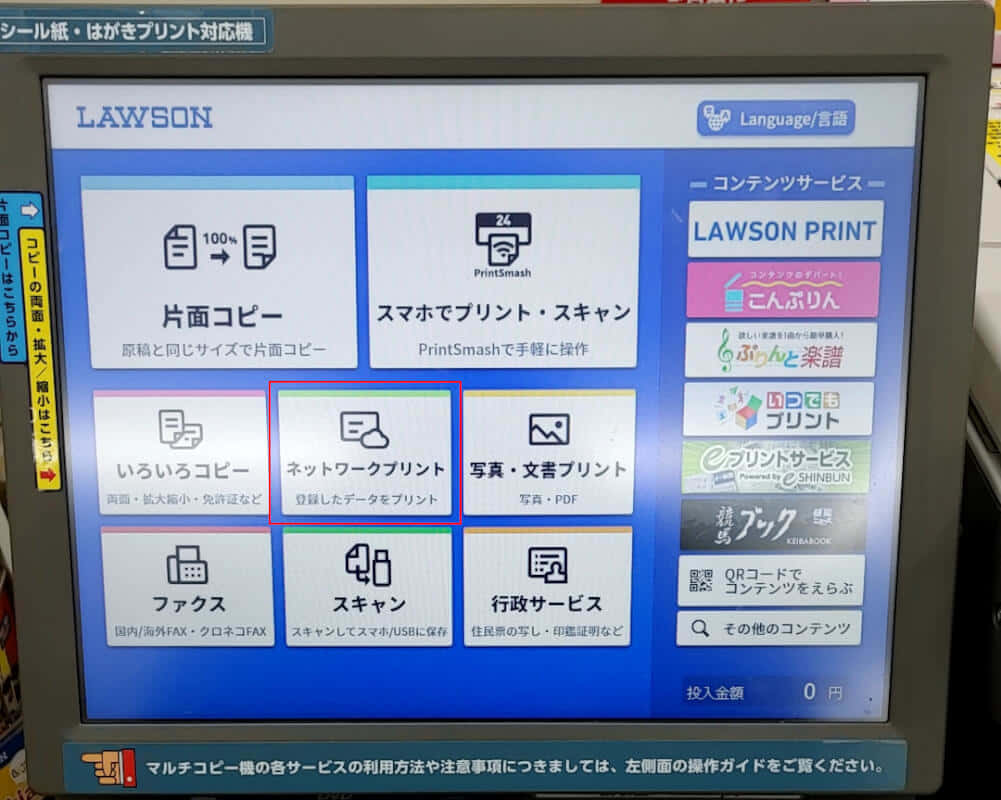
1. タッチパネルのメインメニューから「プリントサービス」をタッチ。
2. クラウド印刷の場合は「ネットワークプリント」、USB持参の場合は「USBプリント(メディアプリント)」を選択。
3. ネットワークプリントの場合は、スマホに表示されているユーザー番号を入力して「次へ」。
4. ファイル一覧から印刷したいPDFを選択し、部数、カラーモード(白黒・フルカラー)、片面/両面、用紙サイズ(A4・A3等)を最終確認。
5. コイン投入口に現金を投入するか、電子マネーリーダーに決済手段(交通系ICカードなど)を準備して「スタート」ボタンを押下。
6. 排紙トレイから印刷物を取り出し、領収書が必要な場合は画面の指示に従って発行。USBメモリー使用時はメディアの抜き忘れ警告音を必ず確認して回収。
急ぎの印刷でエラーが起きる決定的な理由と解決策|現場データと技術分析
「ユーザー番号を入力したのに該当ファイルがありませんと出る」「プレビュー画面で読み込みエラーが発生し止まってしまう」という現象は、決してマルチコピー機自体の故障ばかりではありません。背後にはPDFのデータ構造と、業務端末特有のセキュリティフィルターの衝突が存在します。
ITmedia等のテクニカル取材やネットワークプリントの公式トラブルシューティング資料を精査すると、エラー要因の大部分は以下の4つの技術的障壁に集約されます。
ローソンPDF印刷できない理由の深層(暗号化・バージョン・容量)
第一の壁は「セキュリティ暗号化と閲覧・印刷パスワード」です。企業から送付された機密PDFや、役所の発行した証明書PDFには、不正改ざん防止のセキュリティ設定が組み込まれている事例が多々あります。マルチコピー機側のRIP(ラスター・イメージ・プロセッサ)は、暗号化が解除されていないPDFを安全基準違反とみなして処理を自動停止させます。パスワード解除ツール等で事前に暗号化を外さない限り、何度送信してもエラーは解消されません。
第二の壁は「ファイルサイズとページ数の上限制限」です。ネットワークプリントで一度に送信できるPDFファイルは最大10MBまで、ページ数は最大100ページ程度に制限されています。高解像度の画像が多数埋め込まれたスライド資料やチラシのデザインPDFは、見た目以上に容量が肥大化しており、送信途中でタイムアウトを起こす原因となります。
第三の壁は「フォントの非埋め込みと特殊PDF規格」です。Illustratorや特殊な組版ソフトで作成されたPDFで、文字フォントが「埋め込み(エンベッド)」されていない場合、コピー機側の内蔵フォントで代替描画ができず、文字化けや描画クラッシュを引き起こします。また、最新のPDF規格(PDF 2.0など)で書き出されたファイルも、レガシー互換性を重視するコピー機のファームウェアと衝突することが確認されています。
印刷エラー多発の真相と解決策|現場で役立つ「画像化エスケープ」
提出時刻が数分後に迫る極限状態において、PDFの再変換やフォントの埋め込み作業をパソコンでやり直す余裕はありません。現場の取材から導き出された最も確実で迅速な回避策は、「スマホ画面上でのスクリーンショット(画像化)」です。
PDFをスマートフォンのビューワーで開き、該当ページを最高輝度でスクリーンショット撮影します。そのJPEGまたはPNG画像を「写真プリント」ではなく「普通紙プリント(画像登録)」としてネットワークプリントに送信します。画像データに変換された時点で、PDFの暗号化制約、フォント未埋め込み問題、規格不整合のすべてが無効化(バイパス)され、マルチコピー機は純粋なグラフィックとしてスムーズに出力します。文字の輪郭にわずかなジャギーが生じる可能性はあるものの、内容の判読性や提出書類としての体裁は十分に維持されます。
また、心理学的観点からも注意が必要です。締切直前の強い焦燥感は、人間の短期記憶や認知リソースを極端に圧迫し、タッチパネル上の「白黒/カラー切り替えの押し間違い」「ユーザー番号の打ち間違い」といった初歩的なヒューマンエラーを誘発します。画面上の案内を指差し確認するわずか3秒のインターバルを設けるだけで、手戻りや無駄な出費を大幅に防ぐことが可能です。
【印刷料金一覧と対応スペック】用紙サイズ・カラー別コスト比較
ローソンでPDF印刷を利用する際、コスト感を用紙サイズや出力形態ごとに正確に把握しておくことは、大量印刷時の予算管理において欠かせません。シャープ製マルチコピー機が対応している用紙サイズ、料金一覧、競合コンビニチェーンとの機能比較データを以下の表にまとめました。
| 項目 | 詳細・数値データ | 一般的な基準・相場 | 編集部の見解・評価 |
|---|---|---|---|
| 白黒印刷(普通紙) | 20円 / 枚(B5 / A4 / B4 / A3) | 10円〜20円 | A3サイズまで同料金(20円)で印刷できる点は大型図面や掲示物出力において極めて経済的です。 |
| フルカラー印刷(普通紙) | 60円 / 枚(B5 / A4 / B4) 100円 / 枚(A3) | 50円〜80円(A4) 100円〜120円(A3) | プレゼン資料の標準A4カラー60円はコンビニ業界標準の適正水準。発色も鮮明で訴求力があります。 |
| 光沢紙プリント(PDF) | 120円 / 枚(A4のみ) | 100円〜150円 | ポスターの校正刷りや簡易メニュー表など、厚みと光沢感を求める印刷に高い耐性を発揮します。 |
| ファイル対応上限 | 1ファイル最大10MB 最大100ページ(全体上限あり) | 10MB〜30MB | 大容量ポートフォリオ等は10MBを突破しやすいため、事前に無料圧縮ツール等で間引く配慮が必須です。 |
| ユーザー番号有効期限 | 会員登録あり:最大8日間 会員登録なし:翌日24時まで | 1日〜7日程度 | 登録なしの手軽さと引き換えに期限が短縮されるため、移動直前のファイル登録が推奨されます。 |
| 決済対応 | 現金(硬貨・紙幣) 交通系電子マネー等 | 現金・IC決済対応 | 小銭の持ち合わせがなくても、SuicaやPASMO等のタッチで決済可能なインフラが整っています。 |
なお、用紙サイズごとの印刷品質において、シャープ製マルチコピー機は微細な文字の再現性に定評があります。公的書類の小さな注記や表組みの細線も潰れることなくシャープに出力されるため、ビジネス文書用途としての信頼性は申し分ありません。

【実態検証】利用者の生の声とマルチコピー機現場で見えたリアル
SNSやネット掲示板、Q&Aサイトを定点観測すると、ローソンのPDF印刷に対して日々さまざまなリアルな反響が寄せられています。そこから見えてくるのは、マニュアル通りにはいかない店頭特有の課題です。
「朝の通勤ラッシュ時、駅前のローソンで面接用の履歴書PDFを出そうとしたら、前の利用者が大量の写真プリントを行っていて10分以上待たされた」「登録なしで発行したユーザー番号の有効期限が切れていて、レジ前で慌てて再登録した」といった生々しい体験談が目立ちます。ネットワークプリント自体は極めてスムーズなシステムであるものの、「店舗の混雑度」や「ユーザー番号有効期限」の認識不足が思わぬタイムロスを生み出しています。
また、デザイン関係者や学生からは「PDFで設定したアートボードの外側にある余白が勝手に拡大・縮小されて印刷された」という声も散見されます。これはマルチコピー機の初期設定が「用紙に合わせて拡大/縮小」になっているケースが多く、等倍で出力したい製図や型紙の場合は、液晶画面上で「ちょっと小さめ(枠線収まり)」や「用紙サイズ基準(等倍)」のオプションを用心深く選択する必要があります。
一般に知られていない盲点とネットの誤解|LINE印刷の落とし穴
インターネット上の一部コミュニティでは、「ローソンはセブン-イレブンと違ってPDF印刷が失敗しやすい」という根拠の薄い言説が散見されます。しかし、これは仕様の違いに対する誤解から生じています。
セブン-イレブン(富士フイルムビジネスイノベーション製)とローソン(シャープ製)では、採用しているプリントエンジンのレンダリング特性が異なります。セブン-イレブンはPDFのネイティブ処理に強い一方、ローソンは写真用紙やシール紙、光沢紙といった用紙バリエーションやネットワーク連携の柔軟性に優れています。PDF印刷が失敗する原因をシステム側の優劣に帰するのではなく、プラットフォームごとの制約ルールを正しく把握することが解決への最短ルートです。
特に注意すべき盲点がLINEからPDF印刷を行う際のデータ形式です。LINE上でファイルを送信する際、誤って「画像」として送信すると自動的に圧縮がかかり、解像度が極端に低下します。さらに、複数ページのPDFをLINEで流し込んだ場合、1ページ目しかプレビューに現れないといった事象を報告するユーザーもいます。複数ページの重要文書を扱う際は、LINEではなく公式アプリまたはブラウザ経由でアップロードする方が、プレビュー確認を含めて確実性が段違いに高まります。

【プロの結論】利用シーン別に見るおすすめできる人・慎重になるべき人の判断基準
デジタル環境がどれほど進化しても、物理的な紙の提出が求められる機会は依然として存在します。どのような状況であればローソンのマルチコピー機を最大限に活用でき、逆にどのようなケースでは慎重な判断が必要になるのか、明確な基準を提示します。
ローソンでのPDF印刷が向いている人・推奨されるケース
- 移動中や出張先で緊急の1〜数枚の書類出力が必要な人:アプリの会員登録を行わなくても、ブラウザから数秒で番号を発行できる俊敏性は国内トップクラスの利便性です。
- A3サイズの大型資料を低コストで印刷したい人:白黒印刷であれば、A4と同じ1枚20円でA3出力が可能です。工事図面や企画一覧表の出力において圧倒的なコストメリットを享受できます。
- 小銭を持たずにキャッシュレスで素早く済ませたい人:交通系電子マネーによるワンタッチ決済に対応しており、財布から小銭を探すストレスがありません。
事前の注意や別手段の検討が推奨されるケース
- 100ページを超えるような大量の冊子・報告書を一括印刷したい人:コピー機の占有による他客への迷惑や、1枚あたりの積算コストを考慮すると、オフィス専用複合機やオンデマンド印刷サービスを利用すべきです。
- パスワード保護が解除できない社外秘・機密文書を抱えている人:暗号化されたPDFは店頭でエラーを起こす上、クラウドサーバーを経由させること自体が企業のコンプライアンス規程に抵触する恐れがあります。
- 厳密なカラーマッチング(色校正)を必要とするプロデザイナー:マルチコピー機のトナー印刷は発色に個体差や用紙依存があり、商業印刷レベルの厳密な色調再現を求める用途には適していません。
【ローソン 印刷 pdf】に関するよくある質問(FAQ)
Q1:会員登録なしでも今すぐその場でPDFを印刷できますか?
A1:可能です。「ネットワークプリント」の公式WEBサイトにスマートフォンからアクセスし、「会員登録なしで利用する」を選択してPDFをアップロードすれば、その場でユーザー番号が発行され、直ちに店頭で印刷できます。
Q2:マルチコピー機で「ファイルが認識できません」とエラーが出ます。何が原因ですか?
A2:PDFに閲覧パスワードや印刷制限の暗号化がかかっているか、ファイルサイズが上限(10MB)を超えている可能性が考えられます。また、USBメモリーの場合はフォーマット形式が「FAT16/FAT32」以外になっていることが主な原因です。
Q3:発行されたユーザー番号には有効期限がありますか?
A3:あります。会員登録なしで発行した番号の有効期限は「ファイルを登録した日の翌日24時まで」となります。無料の会員登録を行った場合は最大8日間保持されますが、期日を過ぎるとサーバーから自動消去されるため再登録が必要です。
Q4:両面印刷や、1枚の用紙に2ページ分を収める印刷(2in1)はできますか?
A4:いずれも対応しています。店頭マルチコピー機のタッチパネル上で「両面プリント」や「2in1(割付)」を選択できます。両面印刷を行う場合の料金は、片面2枚分の印刷料金(白黒なら20円×2=40円)が適用されます。
Q5:PDFをカラーで登録したのですが、店頭で白黒に変更して印刷できますか?
A5:変更可能です。クラウド登録時にカラーを選択していても、店頭のマルチコピー機画面で「白黒」をタッチすれば、白黒料金(1枚20円)で出力されます。逆に白黒として登録したデータを後からカラー印刷することはできないため、迷った場合はカラーで登録しておくことを推奨します。
まとめ:トラブルを未然に防ぎスマートにローソンで印刷するために
街中のローソンに設置されたマルチコピー機は、突発的な書類提出やペーパーワークを救済してくれる強力な社会インフラです。スマートフォン1台あれば、専用アプリやブラウザを通じてわずか数分でPDFを高品質な紙の書類へと変換できます。
店頭での予期せぬエラーに遭遇しないための要訣は、「パスワード保護の解除」「10MB以内の容量管理」「ユーザー番号のスクショ保存」、そして万が一の際の「画面キャプチャによる画像化エスケープ」の4点を頭に入れておくことに尽きます。仕様の境界線を正しく理解し、急ぎの場面でも焦らずスマートに目的のドキュメントを手にしてください。 (出典: ローソン 印刷 pdf(Yahoo!ニュース))
情報を整理して届けることが得意なWebディレクター。ユーザー視点に立った記事作成を目指しています。
