Quest2のPC接続で画面が映らない?認識しない原因と失敗しない最新設定法
スタンドアロンVRヘッドセットとして世界的な普及を見せたMeta Quest 2(旧Oculus Quest 2)。単体でも多彩なゲームやメタバース空間を楽しめるデバイスですが、ゲーミングPCと接続することで『VRChat』の高負荷ワールドやSteamVRの本格PC VRタイトルを圧倒的な描画力でプレイできるポテンシャルを秘めています。しかし、いざPCに接続しようとすると「ヘッドセットがPCに認識されない」「画面が真っ暗なままフリーズする」「音が出ない」といった接続トラブルに直面し、頭を抱えるユーザーが後を絶ちません。
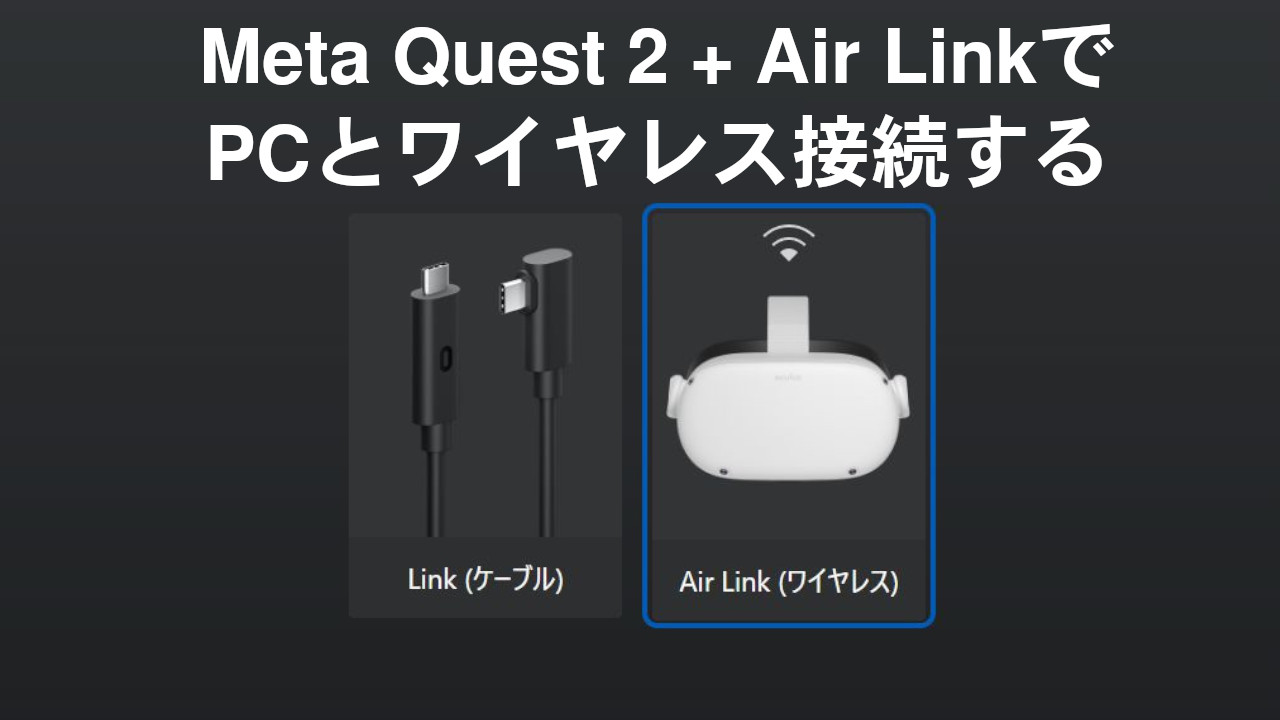
PC接続には、USBケーブルを用いる有線「Quest Link」と、Wi-Fi環境を活用する無線「Air Link」、さらにはサードパーティ製アプリ「Virtual Desktop」という複数の選択肢が存在します。それぞれの接続方式には固有の前提条件と特有のエラー要因が潜んでおり、適切な知識なしに安定した動作環境を構築することは困難です。本稿では、接続トラブルの根本的な原因を解明し、失敗しないための最新設定手順と機材選びの基準を徹底解説します。
📌 【この記事の重要ポイントまとめ】
- 要点1:PCがQuest 2を認識しない・画面が映らない最大の要因は、内蔵GPUへの誤割り当てとUSB端子の給電・帯域不足にある
- 要点2:有線LinkはUSB 3.0(5Gbps以上)の直結が必須であり、無線接続はPCとルーターの有線LAN接続が快適動作の絶対条件となる
- 要点3:SteamVRの起動不全や音が出ないトラブルは、OpenXRランタイムの競合とWindows側オーディオデバイスの割り当て修正で即座に解決可能
【原因究明】画面が映らない・認識しない一体なぜ?トラブルの核心
PC接続時にヘッドセットを装着しても「Linkが起動しない」「黒い画面から進まない」「PC側のMeta Questアプリでデバイスが未接続のままになる」現象には、明確なハードウェア・ソフトウェア上のボトルネックが存在します。現場のサポート事例や開発者コミュニティの検証データを紐解くと、トラブルの9割以上は次の4点に集約されます。
第一の要因は、GPU(グラフィックボード)の自動認識ミスです。特にゲーミングノートPCで顕著ですが、CPU内蔵の統合グラフィックス(Intel UHD GraphicsやAMD Radeon Graphics)と独立グラフィックス(NVIDIA GeForceなど)を自動で切り替える機能が仇となり、Meta Questアプリが低性能な内蔵グラフィックス側で処理を試みて暗転フリーズを引き起こします。Windowsの「グラフィックの設定」からMeta Quest Link関連プログラムを高パフォーマンスGPUへ明示的に固定しなければ、画面描画のパイプラインが完全に遮断されます。
第二に、USBポートの電力供給量と帯域不足が挙げられます。PCケース前面のフロントパネルUSB端子は、マザーボードからの内部延長配線による電圧降下やノイズの影響を受けやすく、Quest 2の高速データ通信を維持できません。その結果、Meta Questアプリ上で「USB 3.0で接続してください」という警告が出たり、接続が数秒ごとに寸断されたりする現象が頻発します。
第三に、Quest 2 PC接続 音が出ない原因の多くは、Windows側の既定デバイス設定にあります。Link接続時、本来は出力先が「Oculus Virtual Audio Device」へ自動変更されるべきところ、既存のスピーカーやヘッドホンに固定されたままになる不具合が散見されます。タスクバーの音量アイコンから手動で出力先を切り替えるか、Meta Questアプリの設定画面で「ヘッドセットの音声をPCと共有する」項目を正しくトグルしなければ、静寂のままVR空間に取り残される事態に陥ります。
第四の盲点が、セキュリティソフトやVPNによるローカル通信の遮断です。無線接続のAir Linkにおいては、PCとヘッドセット間で高スループットのUDPパケットを連続送受信するため、Windows Defenderや市販のセキュリティソフトがこれを不正な通信と誤認してポートをブロックする事例が相次いでいます。

【徹底比較】Quest Link有線とAir Link無線の決定的な違いと最適環境
PC接続を試みるにあたり、最も多くの読者が直面するのが「結局、有線と無線はどちらを選ぶべきか」という疑問です。安定性と画質を極限まで追求する有線接続と、ケーブルの煩わしさから完全に解放される無線接続には、技術的なトレードオフが存在します。
| 接続方式 | 実効転送レート/遅延 | 必要な周辺環境・機材基準 | 編集部の見解・実用性評価 |
|---|---|---|---|
| 有線 Quest Link | 最大500〜900Mbps(設定時) 遅延:約25〜35ms | USB 3.0(5Gbps以上)対応ケーブル マザーボード直結のType-C/Aポート | 描画の安定性は随一。シミュレーター系や音ゲーなど遅延が致命傷になる用途に最適。 |
| 公式無線 Air Link | 最大100〜200Mbps(可変) 遅延:約40〜55ms | Wi-Fi 6(5GHz帯)推奨ルーター PCとルーター間のギガビット有線LAN接続 | 追加費用なしで導入可能だが、ネットワーク混雑によるスタッター(コマ落ち)が起きやすい。 |
| 無線 Virtual Desktop | 最大150〜400Mbps(コーデック依存) 遅延:約30〜45ms | 専用有料アプリ(約2,490円) Wi-Fi 6環境+PC有線LAN接続 | 画質調整の自由度が高く、ネットワークの揺らぎに対する耐性が極めて強い。現役推奨の決定版。 |
Quest Link 有線接続方法とケーブル選びの鉄則
有線接続を行う手順はシンプルです。PCに「Meta Quest Linkソフトウェア」をインストールしてログインを済ませた後、USB 3.0ケーブルでPCとヘッドセットを直結します。ヘッドセット側に「データへのアクセスを許可しますか?」と表示されたら「拒否」を選択(許可するとファイル転送モードになりLinkが起動しないため)、続いて現れる「Quest Linkを有効にする」を選択すれば、PC側のホーム画面が展開されます。
ここで成否を分けるのが「Quest Link おすすめUSBケーブル規格」の厳守です。Meta純正の「Linkケーブル」は光ファイバーを採用した極めて高品質な製品(5メートル、約1万円強)ですが、サードパーティ製でも「USB 3.2 Gen 1(またはUSB 3.0)対応・最大転送速度5Gbps・給電対応」を明記したケーブルであれば全く問題ありません。PC側アプリのデバイス設定から実行できる「Quest 2 PC接続 USB3.0 速度テスト」において、実測値1.8Gbps〜2.4Gbps以上を記録していれば、帯域不足によるコマ落ちは完全に回避できます。
Air Link 無線接続設定の成功ルール
Air Linkを利用する場合は、PC側アプリの「設定」>「ベータ」項目、およびQuest 2側の「クイック設定」>「システム」>「Quest Link」からAir Linkをトグルオンにします。同一ネットワーク上にあるPC名がヘッドセット側に検出されたら「ペアリング」を実行します。
無線化において絶対に妥協してはならない条件は、「ゲーミングPCとWi-Fiルーターがカテゴリー6以上の有線LANケーブルで直結されていること」、そして「Quest 2が5GHz帯(Wi-Fi 5以上、推奨Wi-Fi 6)のSSIDに単独接続されていること」の2点です。PC側までWi-Fiで接続している「完全無線」環境では、データがルーターとPC間を往復してパケットロスを誘発し、激しい画面の乱れとVR酔いを引き起こす要因になります。
【動作環境】Meta Quest 2 PC推奨スペックとグラフィックボード対応表
PC接続を試みる前に、手持ちのPCが「Meta Quest 2 PC推奨スペック」を真に満たしているかを厳密に見極める必要があります。VRは左右の目に異なる映像を高フレームレート(72Hz〜120Hz)で同時にレンダリングし、さらにリアルタイムで映像をH.264/HEVC等にエンコードしてヘッドセットへ転送するという、極めて重厚な二重処理をPCに課すためです。
CPUはIntel Core i5-11400 / AMD Ryzen 5 3600以上、システムメモリは最低16GB(『VRChat』の多人数ワールド等では32GB推奨)が現在の実質的な防衛ラインとなります。そして何より重要なのが、映像描画とエンコードを一手に担うGPU性能です。
【グラフィックボード対応状況の目安】
- 完全推奨・快適動作:NVIDIA GeForce RTX 4070 / RTX 4060 Ti / RTX 3070 / RTX 3060以上。安定したハードウェアエンコーダー(NVENC)を備え、高解像度レンダリング時も破綻のないフレームレートを維持します。
- 標準動作・設定調整必須:GeForce RTX 2060 / GTX 1660 Ti、AMD Radeon RX 6600 / RX 6700 XT。解像度スケールを1.0倍以下に抑え、リフレッシュレートを72Hzに固定することで標準的なゲームプレイが可能です。
- 非推奨・動作不可:GeForce GTX 1650(無印・ラップトップ版)、GTX 1050系、AMD Radeon RX 6500 XT、Intel Arcシリーズ、各社CPU内蔵グラフィックス。エンコーダー性能の不足やドライバの互換性問題により、Meta Questアプリ側でブロックされるか、起動しても秒間数フレームしか出ず激しい描画破綻を起こします。
公式のシステム要件を満たしていても、モバイル向けGPU(末尾にLaptop GPUと付くモデル)はデスクトップ版に比べて消費電力制限(TGP)が厳しく、長時間の稼働でサーマルスロットリングを起こし、突然Linkが切断される現象が見られます。ノートPCを使用する際は、冷却ファンの回転数を最大化し、排熱空間を確保する工夫が不可欠です。
SteamVRが起動しない・フリーズする時の実践的解決策
Meta Quest Linkのホーム画面までは正常に表示されるものの、「SteamVRを立ち上げるとエラー301が出る」「ローディング画面のまま先に進まない」といったトラブルは、VRソフトウェア間の権限競合に端を発しています。この問題を根治するためのアプローチを整理します。
最も有効な対処法は、OpenXRランタイムの明示的な再設定です。近年のPC VR環境では、API規格であるOpenXRが業界標準となっています。PC版Meta Questアプリの「設定」>「一般」タブにある「OpenXRランタイム」項目を確認してください。ここが「アクティブ」になっていない場合、「デフォルトとして設定」をクリックしてMeta側を既定にします。これにより、SteamVRを経由するタイトルであってもMetaのドライバパイプラインが正しく割り込み、映像の暗転やクラッシュが劇的に解消されます。
さらに、起動シーケンスを徹底することも大切です。多くのユーザーが「PC側でSteamVRを先に立ち上げてからヘッドセットを被る」という手順を踏んでいますが、これはプロセス衝突の原因になります。【ヘッドセット装着 → Quest Link接続を確立し白いグリッドのMetaホームを確認 → PC画面操作またはQuestホーム内のライブラリからSteamVRを起動】という順番を守ることで、ハンドコントローラーの認識漏れや描画スタックを未然に防ぐことができます。
噂と現実を検証|Virtual Desktopの設定手順と評判
Meta公式が無償のAir Linkを提供しているにもかかわらず、なぜ多くのベテランVRユーザーが約2,490円の有料アプリ「Virtual Desktop」を熱狂的に支持し続けるのでしょうか。ネット上では「設定が難しい」「公式のAir Linkと変わらない」といった声も散見されますが、技術的な実態を検証すると明確な差別化要因が浮かび上がります。
Virtual Desktopが選ばれる最大の理由は、圧倒的なネットワーク適応力とエンコード最適化にあります。Meta公式のAir Linkは回線の瞬間的な揺らぎに対して画面全体のフリーズやブラックアウトを起こしやすい傾向がありますが、Virtual Desktopは内部のバッファリング制御が極めて優秀で、パケットロスが発生してもコマ落ち程度で持ちこたえます。さらに、低遅延な「H.264+」や高圧縮率の「HEVC」など、GPU世代に応じた最適な圧縮方式を細かく手動調整できる点が玄人ユーザーから高く評価されています。
導入手順は以下の3ステップで完了します。
- Meta Questストア(ヘッドセット側)で「Virtual Desktop」を購入・インストールする(※SteamストアでPC用を購入しないよう注意)。
- PC側に公式サイトから無料の「Virtual Desktop Streamer」をダウンロードして常駐させる。
- Streamerに自身のOculus/Metaユーザーネームを入力し、ヘッドセット側のアプリを起動する。
これだけで同一ローカルネットワーク内のPCが自動検出され、ワンタップでデスクトップ画面およびSteamVR空間へシームレスに遷移できます。Meta Quest Linkソフトウェアのバックグラウンドプロセスをバイパスして直接SteamVRを叩けるため、PCのCPU・メモリ消費を大幅に削減できる点も大きな強みです。

一般に知られていない盲点とネットの誤解
インターネット上の掲示板やSNSでは、Quest 2のPC接続に関して事実と異なる誤解が長年流通しています。快適な環境を手に入れるためにも、これらの俗説を正しく是正しておく必要があります。
代表的な誤解が「100円ショップの充電用Type-Cケーブルでも普通にPC VRが動く」という言説です。確かにMetaのアップデートにより、規格上はUSB 2.0ケーブルでもLinkの接続確立自体は可能になりました。しかし、USB 2.0の実効帯域(最大480Mbps、実測300Mbps前後)では転送レートが著しく制限され、激しい動きを伴うシーンでブロックノイズが画面を覆い尽くし、描画遅延は倍増します。文字の可読性が著しく低下し、眼精疲労とVR酔いを加速させるため、ゲーム用途でのUSB 2.0運用は現実的ではありません。
また、「Wi-Fiルーターが高性能ならPCが無線接続でもAir Linkは完璧に動く」という思い込みも危険です。電波はどれほど規格が新しくとも、壁や家具、周辺の電波干渉によって微小なレイテンシの揺らぎ(ジッター)が生じます。PCとヘッドセットの両方が無線通信を行うと、ルーターを介した往復通信でジッターが2乗で蓄積し、VR特有の頭部追随遅延を引き起こします。「PC側の有線LAN化」は、妥協の許されない物理法則に基づいた鉄則です。
【プロの結論】おすすめできる人・慎重になるべき人の判断基準
PC接続によるMeta Quest 2の活用は、手持ちのハードウェア資産と求める体験の質によって投資対効果が大きく分岐します。以下の基準を参考に、自身のプレイスタイルを判断してください。
【今すぐPC接続を導入すべきユーザー】
- すでにGeForce RTX 3060 / 4060クラス以上のGPUを搭載したデスクトップPCを所有している人
- 『VRChat』のPC専用アバターや精緻なライティングが施されたワールドを体験したい人
- フライトシミュレーターやレースゲームなど、着座姿勢で精密な計器類を読み取りたい人(有線Link推奨)
- 自室にルーターがあり、PCを有線LAN接続できるネットワーク環境が整っている人(無線推奨)
【接続環境の構築を慎重に検討すべきユーザー】
- ビジネス用ノートPCや内蔵GPUモデルしか持っておらず、PC自体の新調予算が取れない人
- 住環境の都合上、PCとルーターを有線LANで結ぶことが物理的に不可能な人
- ケーブルの引き回しやネットワークの高度な設定作業を好まず、電源を入れて数秒でゲームを始めたい人
【oculus quest 2 pc接続】に関するよくある質問(FAQ)
Q1:有線Linkで接続して遊んでいるのに、ヘッドセットのバッテリーが徐々に減っていくのはなぜですか?
A1:PC側のマザーボードに搭載されている通常のUSB Type-Aポートや一般的なType-Cポートは、給電能力が0.9A〜1.5A(約4.5W〜7.5W)程度に制限されているためです。Quest 2がゲーム処理と画面表示で消費する電力が給電量を上回るため、緩やかに放電します。長時間の連続プレイを行いたい場合は、給電専用のACアダプターポートが途中に分岐したサードパーティ製の「給電機能付きLinkケーブル」を導入するか、USB PD(Power Delivery)規格に対応したPC側ポートを使用する必要があります。
Q2:Air LinkやVirtual Desktopを起動すると映像が激しく波打ったり、白飛び・カクつきが発生します。
A2:Wi-Fiルーターの帯域設定とビットレートの過剰設定が疑われます。ルーター側の設定で5GHz帯の帯域幅を「80MHz(または160MHz)」に固定し、2.4GHzと5GHzのSSIDを自動統合する「バンドステアリング機能」をオフにしてください。また、Meta Questアプリ内やVirtual Desktop内のビットレート設定を「動的(Dynamic)」にするか、手動で一度100Mbps程度まで下げて安定性を確認することをおすすめします。
Q3:Meta Quest 2は最新世代のヘッドセットが登場した現在でも、PC VR用として十分通用しますか?
A3:十分に通用します。単体動作時のプロセッサ性能こそ新世代機に譲るものの、PC接続時は描画処理の大部分をゲーミングPCのGPUが肩代わりするため、Quest 2の片眼1832×1920ドット・最大120Hz対応の液晶ディスプレイは依然としてシャープで実用的な映像を描画します。中古市場を含めて手頃な価格で入手できるため、PC VRの入門機としては最もコストパフォーマンスに優れた選択肢の一つです。
まとめ:今後の動向と失敗しないための判断基準
Meta Quest 2をPCに接続することで広がる世界は、スタンドアロン単体での体験とは一線を画します。フォトリアルに描画される広大なメタバースやModを適用したリッチなゲーム体験は、適切な接続環境とPCパワーが揃って初めてその真価を発揮します。
接続トラブルに遭遇した際は、闇雲に機材を買い換えるのではなく、まず「GPUの割り当て」「USBポートの帯域」「ネットワークの有線直結ルール」「OpenXRの競合」という4つの急所を順を追って確認してください。ハードウェアの仕様と通信のボトルネックを論理的に切り分けることこそが、無駄な出費を抑え、快適で没入感あふれるPC VRの世界へ最も確実に到達する道筋となります。 (出典: oculus quest 2 pc接続(Yahoo!ニュース))
Webメディアの編集およびコンテンツ作成に従事。正確で質の高い情報発信を心掛けています。
