インスタストーリー写真複数投稿の極意!重ねる裏ワザと最新対処法
日々の出来事や旅の記録、推し活のハイライトをInstagramのストーリーでシェアする際、「何枚も連続投稿してフォロワーの閲覧バーを点々(ミリ単位の破線)で埋め尽くしたくない」「厳選したカットを1つの画面におしゃれにレイアウトしたい」と感じるユーザーは少なくありません。スマートフォンのカメラ性能が飛躍的に向上した現在、1つの出来事に対して複数のベストショットが存在するのはごく自然なことです。
しかし現場のユーザーからは、「写真を重ねる機能がどこにあるのか分からない」「クリップボードからの貼り付けがうまく作動しない」「一括投稿しようとするとエラーが出る」といった声が絶えず寄せられています。2026年現在の最新仕様に基づき、写真を1枚におしゃれにまとめるプロ直伝の裏ワザから、レイアウト機能の使い分け、投稿トラブルの根本原因と解消ステップまでを徹底取材しました。
📌 【この記事の重要ポイントまとめ】
- 要点1:ストーリーの複数写真投稿は「1枚のスライドに重ねて集約する手法」と「複数枚を一括でコマ送り投稿する手法」の2通りが存在する。
- 要点2:1枚にまとめる際は「写真追加スタンプ」と「レイアウト機能」の特性を見極め、タップによる重なり順制御や背景加工を駆使するのが鉄則。
- 要点3:写真が追加できない主な要因はアプリの権限設定、キャッシュ蓄積、通信環境の瞬断であり、OS別の復旧手順で即座に解決できる。
【2026年最新】インスタストーリーに写真を複数枚載せる2大アプローチ
ストーリーで複数の写真を表現する場合、目的によってアプローチが明確に分かれます。1つは1つの画面(スライド)の中に複数の写真をコラージュ・重ね合わせる方法、もう1つは複数の写真を独立したスライドとして一括で同時投稿する方法です。
タイムラインを過剰に占有せず、1画面で世界観を完結させたい場合は前者が適しており、旅行の時系列やイベントの全貌をダイナミックに見せたい場合は後者が威力を発揮します。
まず押さえておきたいのが、インスタストーリーの写真複数枚の上限枚数に関する最新仕様です。個別のスライドとして一度にアップロードできる一括選択は最大10枚までに制限されています。一方、1枚のスライド内に追加できる写真の枚数は仕様上明示されていませんが、端末のメモリ負荷を考慮すると実質的に6〜8枚程度が操作性を維持できる現実的な上限値となります。
まずは基本となる、独立したスライドとしてインスタストーリーに写真を複数枚同時投稿する手順を整理します。
ストーリー作成画面左下のギャラリーアイコンをタップし、メディア一覧を開きます。画面右上に表示される「選択」アイコン(丸が重なったマーク)をタップすると、インスタストーリーの複数投稿を一括選択できるモードに切り替わります。ここで投稿したい写真をタップした順番がそのまま表示順となります。
もし投稿前に順序を入れ替えたくなった場合でも、画面下部に並ぶサムネイルを長押ししてドラッグすれば、インスタストーリーの写真の順番を変更することが可能です。プレビュー画面で各コマの文字入れやフィルター調整を行い、右下の「シェア」を押せば一連のストーリーが一斉に公開されます。

1枚におしゃれにまとめる!写真追加スタンプ&重ねる実践ワザ
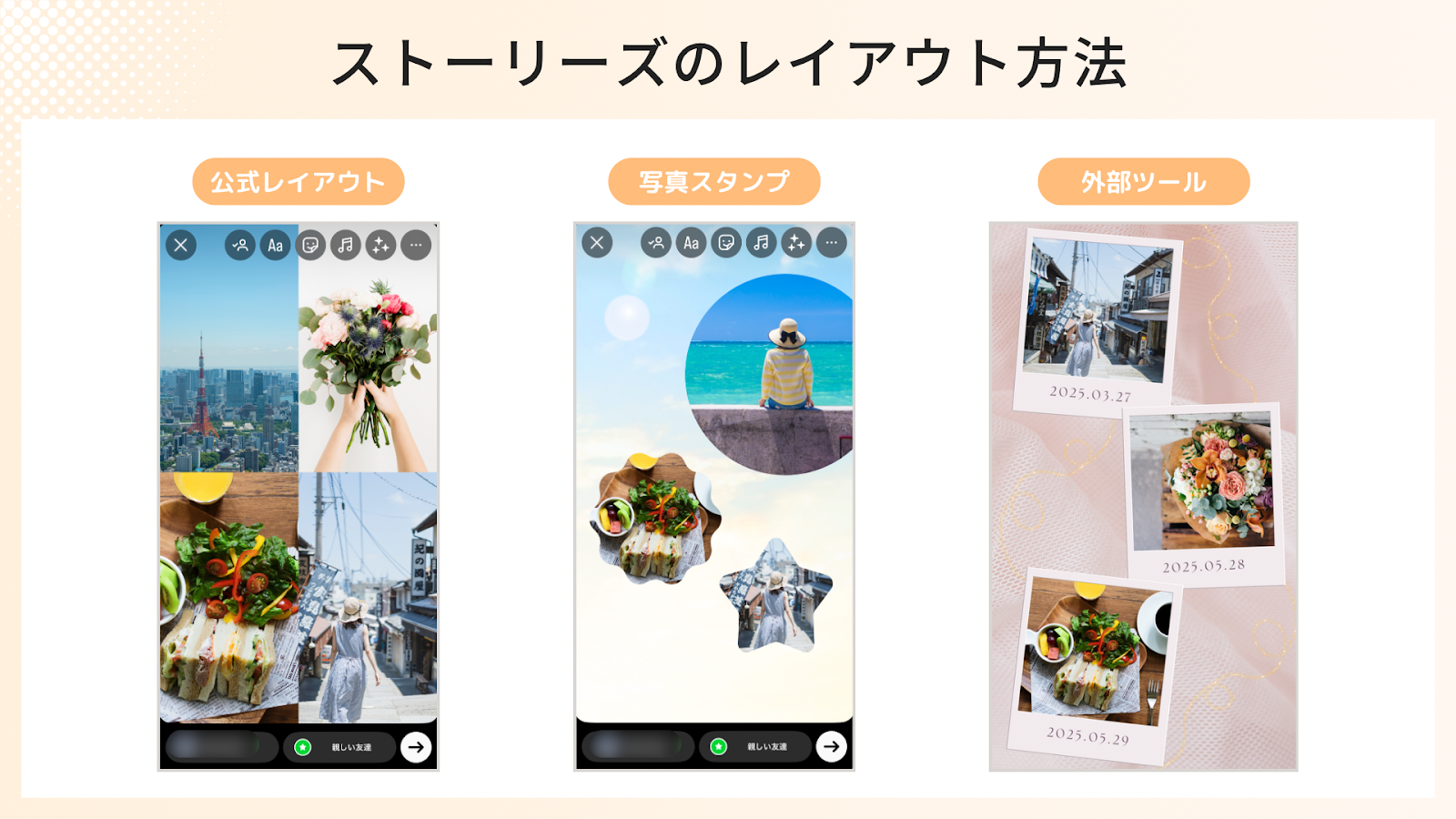
フォロワーの離脱を防ぎ、雑誌の1ページのような洗練されたビジュアルを作るなら、インスタストーリーの写真複数枚を1枚にまとめるテクニックが欠かせません。その中核を担うのが、ストーリー編集画面に備わっている「写真追加スタンプ」です。
インスタストーリーの写真追加スタンプを活用した最新の基本手順は極めて直感的です。ベースとなる背景写真や単色背景を用意した状態で、画面上部のステッカーアイコン(四角い笑顔マーク)を開きます。ツール一覧の中から、丸い枠内にギャラリーの写真がプレビューされている「カメラロールアイコン」を選択すると、端末内の写真を追加レイヤーとして画面上に呼び出せます。
ここからがクオリティを左右するインスタストーリーの写真の重ねるやり方の真骨頂です。呼び出した写真は2本指でピンチイン・ピンチアウトすることで拡大縮小や角度調整が自由自在に行えます。さらに写真そのものを1回タップするごとに、四角形(角丸)、真円、星型、ハート型、長方形へとフレーム形状が瞬時に変化します。
複数枚を重ね合わせた際、「奥にある写真を前面に出したい」という場面では、対象の写真を軽く1回タップするだけで重なり順(Z-index)が最前面へと切り替わります。メインに据えたい写真を中央に大きく配置し、サブカットを周囲に角度をつけて散らすことで、躍動感のあるレイアウトが完成します。
また、iPhoneをはじめとする一部端末では、Instagramストーリーの写真コピペ貼り付けによる配置も定番の裏ワザとして定着しています。写真アプリ側で目的の画像を長押しして「コピー」を選択し、Instagramのストーリー編集画面に戻って画面を長押しして「ペースト」するだけで、スタンプ同様に画像を自由配置できます。切り抜き写真(被写体だけを自動抽出した画像)をそのまま貼り付けられるため、コラージュの自由度が格段に高まります。
端正に魅せる「レイアウト機能」の活用と映える背景加工
フリーハンドで写真を散らすコラージュとは対照的に、整然とした格子状の美しさを演出できるのがインスタストーリーのレイアウト(コラージュ機能)です。
ストーリーの撮影待機画面の左側に縦並びで表示されるメニューから、「レイアウト」アイコン(格子状のマーク)をタップします。デフォルトでは4分割のグリッドが表示されますが、その下にある「グリッドを変更」を選択することで、2分割(上下・左右)、3分割、4分割、6分割など、目的に応じた多彩なテンプレートを選択できます。
枠ごとにリアルタイムでシャッターを切って撮影することも、左下のライブラリから過去の写真を1枚ずつ当てはめていくことも可能です。被写体の構図(引きの絵と寄りのディテール)を交互に配置するだけで、プロのフォトグラファーが手掛けたような規律あるストーリーが完成します。
さらにクオリティを底上げするのが、インスタストーリーの複数写真に施すおしゃれな背景加工です。写真追加スタンプを使う際、背景が初期設定のグラデーションのままだと無機質な印象を与えてしまいがちです。
背景を好みの単色で塗りつぶしたい場合は、画面上部の描画ツール(ペンマーク)を選択し、画面下部のパレットやスポイトツールで色を選んだ後、画面上の任意の場所を約2〜3秒間長押しします。これだけで画面全体が選択した色で均一に塗りつぶされます。半透明ペンを選んで長押しすれば、奥の写真がうっすら透けるエレガントなヴェール効果を付与することも可能です。

【比較検証】写真複数投稿の4大テクニック徹底比較
ストーリーで写真を複数発信するための4つの代表的な手法について、それぞれの利点や適した利用シーンを整理しました。
| 手法・機能名 | 配置上限・仕様 | メリット・特徴 | 編集部の推奨シーン |
|---|---|---|---|
| 写真追加スタンプ | 実質6〜8枚推奨 (自由配置・形状変化) | 角度・拡大縮小・重なり順の自由度が高く、雑誌風のデザインが可能 | カフェ巡り、購入品紹介、推し活まとめなど、世界観を重視する投稿 |
| 公式レイアウト機能 | 2分割〜最大6分割 (固定枠テンプレート) | 均等なグリッド配置がワンタップで完了し、整然とした統一感を出せる | ビフォーアフター比較、コーディネート詳細、整頓された旅の記録 |
| クリップボード貼り付け | 端末メモリ依存 (iOS/Android機能) | OS標準の被写体切り抜き機能と連携し、背景を透過させた人物や小物を直貼り可能 | ステッカー風のスクラップブック投稿、直感的なビジュアル制作 |
| 一括複数投稿(連投) | 一度に最大10枚 (スライド分割) | 大画面フルサイズで1枚ずつじっくり見せることができ、順序変更も容易 | 旅行のダイジェスト、イベントの時系列レポ、じっくり見せたい絶景 |
なぜ投稿できない?写真が複数載せられない決定的な原因と対処法
表現の幅が広がる一方で、現場のSNSユーザーや知恵袋のコミュニティでは「写真追加スタンプのマークが消えた」「コピペしようとしてもペーストの吹き出しが出ない」「一括選択してアップロードすると途中でフリーズする」といったトラブルの訴えが後を絶ちません。
インスタストーリーの写真が複数載せられない理由の深層を探ると、アプリ自体のバグだけでなく、ユーザー側の端末設定や通信環境のボトルネックが複雑に絡み合っています。
最も頻発しているのが、端末の写真アクセス権限の制限です。特にプライバシー機能が強化された近年のiOSやAndroidでは、Instagramに対する写真アクセス権が「すべての写真へのアクセスを許可」ではなく「選択した写真のみ」に設定されているケースが見受けられます。この状態では、追加しようとした新しい写真がライブラリ一覧に表示されず、追加スタンプ経由の読み込みに失敗します。
2つ目の要因は、アプリ内部のキャッシュ過多とメモリ圧迫です。長期間キャッシュを削除せずにストーリーをヘビーユースしていると、複数枚の高解像度画像をレンダリングする段階でアプリがクラッシュします。また、Instagram公式が実施している「A/Bテスト(一部ユーザーへの機能先行提供または仕様変更)」の影響により、一時的に写真追加スタンプの配置場所がステッカー一覧の奥深くに移動している事例も確認されています。
トラブルに直面した際は、以下のインスタストーリーの写真が複数できない時の対処法を順に試してください。
1. 写真アクセス権限の再確認:
端末の「設定」>「Instagram」>「写真」を開き、「フルアクセスを許可」が有効になっているかをチェックします。
2. キャッシュの完全消去と端末再起動:
Androidユーザーは「設定」>「アプリ」>「Instagram」>「ストレージとキャッシュ」からキャッシュを消去します。iPhoneユーザーの場合はアプリの再インストール、もしくは端末本体の電源を一度完全に落として再起動を行うことで、蓄積された一時展開ファイルがクリアされます。
3. アプリの強制アップデートとネットワーク切り替え:
App StoreまたはGoogle PlayストアでInstagramが最新バージョンになっているかを確認します。アップロード時のフリーズが多発する場合は、混雑した公衆Wi-Fiを切断し、安定したモバイル通信回線(4G/5G)へ切り替えることでアップロードのタイムアウトを防止できます。
【プロの結論】情報過密時代のストーリー心理学と「向いている人・避けるべき人」
ソーシャルメディアにおいて、ストーリーの投稿スタイルは発信者のパーソナリティとフォロワーへの配慮を映し出す鏡です。現代のデジタルコミュニケーション心理学において指摘されるのが、「閲覧コストに対するフォロワーの心理的バウンダリー」です。
画面上部の進行バーが細かく刻まれる「点々ストーリー(連投)」は、閲覧者に「この熱量をすべて受け止めなければならない」という無意識の認知的負荷(心理的プレッシャー)を与え、結果として最初の2〜3枚でスキップされる「閲覧離脱率の上昇」を招きます。一方で、1枚に過剰な枚数を詰め込みすぎたコラージュは、視線誘導が破綻し、何を伝えたいのかが瞬時に認識されない「ビジュアル過密トラフィック」を引き起こします。
優れたクリエイターは、自己満足の発信欲求とフォロワーの可処分時間との間で、健全な調和を保っています。
【プロの判断基準】複数写真投稿の適性をジャッジする条件
「1枚まとめ・コラージュ」を活用すべき人:
・フォロワーにストレスを与えず、タイムラインをスマートに保ちたい人
・色味やトーン&マナーを整え、自身のアカウントの世界観・ブランディングを確立したい人
・カフェのメニュー、購入品、ネイルなど、複数の要素をひと目で比較・共有したい人
「一括複数投稿(連投スライド)」を選ぶべき人:
・1枚ごとの写真解像度や構図を妥協せず、フルスクリーンで見せたい人
・旅行やイベントなど、時間の経過やストーリー性(起承転結)をフォロワーに追体験させたい人
・親しい友達リスト(クローズドな空間)に向けて、気兼ねなくオフショットをシェアしたい人
【インスタ ストーリー 写真 複数】に関するよくある質問(FAQ)
Q1:写真追加スタンプで貼った写真の角を丸くしたり、星型に変えたりするにはどうすればいいですか?
A1:ストーリー編集画面に写真を配置した後、その写真を指で1回軽くタップしてください。タップするたびに「角丸四角」「正方形」「丸型」「ハート型」「星型」へと枠の形が順番に切り替わります。
Q2:一括投稿しようとすると「メディアの処理中にエラーが発生しました」と出て投稿できません。
A2:選択した写真の中に極端にファイルサイズが大きい画像や、特殊な拡張子(RAW画像や非対応形式の動画など)が含まれている可能性があります。一度標準のカメラロールで写真を軽くトリミングして再保存するか、1枚ずつ投稿できるか試して問題のファイルを特定してください。
Q3:写真の重なり順(前後関係)を自由に変えることはできますか?
A3:可能です。背面に隠れてしまった写真を1回タップすると、その写真が自動的に最前面へ移動します。複数枚ある場合は、前面に出したい順にタップを繰り返すことで希望のレイヤリングを構築できます。
Q4:一度レイアウト機能で作成した写真の位置を後から入れ替えることはできますか?
A4:レイアウト機能の枠組み決定後に直接写真をスワップする機能はありません。入れ替えたい場合は、該当の枠の写真を一度削除(左下のゴミ箱アイコン)し、希望の位置に再度撮影または選択して流し込む必要があります。
まとめ:2026年のストーリー表現をワンランク引き上げるために
Instagramのストーリーにおける複数写真投稿は、単なる機能の操作にとどまらず、受け手に対する洗練された気配りと自己表現を両立させる重要なスキルです。
1画面にストーリーを凝縮する「写真追加スタンプ」や「レイアウト機能」、そしてダイナミックに出来事を伝える「一括複数投稿」。それぞれの特性とフォロワーの心理を理解し、場面に応じて柔軟に使い分けることが、エンゲージメントを高める確かな鍵となります。投稿エラーや機能の不具合に遭遇した際も、冷静に権限設定やキャッシュのクリーンアップを実施し、ストレスのないクリエイティブな発信を楽しんでください。 (出典: インスタ ストーリー 写真 複数(Yahoo!ニュース))
毎日更新されるトレンド情報を分析・発信中。役立つ裏技やおすすめ情報を分かりやすく紹介します。
