IPhone文字サイズ変更!変わらない理由と見やすさ激変の最新ワザ
「iPhoneの文字サイズを大きくしたはずなのに、なぜか特定のアプリだけ文字が小さいまま変わらない」「目の疲れや老眼対策でテキストを拡大したいが、レイアウトが崩れてボタンが押せなくなったら困る」――画面の高精細化が進んだ2026年現在、スマートフォンの文字視認性に関する悩みは年代を問わず急増しています。
設定アプリから全体の文字を大きくしたつもりでも、アプリごとに反応が異なったり、一部のWebサイトで全く反映されなかったりする現象には、iOSの設計思想とアプリ開発規格に起因する明確な理由が存在します。IT専門記者の現場検証に基づき、iPhoneの文字サイズが変わらない根本原因と、快適な視認性を手に入れる2026年最新の実践的アプローチを網羅して解き明かします。
📌 【この記事の重要ポイントまとめ】
- 要点1:一部のアプリで文字サイズが変わらないのは、開発側の「Dynamic Type(動的フォント規格)」への非対応やWeb表示(WebView)の固定幅設計が原因です。
- 要点2:コントロールセンターに「テキストサイズ」を追加すれば、端末全体を変えずにアプリ個別で文字の大きさを自在に調整できます。
- 要点3:家族間でのスマホ設定支援では、過干渉や共依存を避け、適切な「心理的バウンダリー」を保ちながら本人の操作性を引き出す環境構築が不可欠です。
【決定的な真相】iPhoneの文字サイズ変更で「一部のアプリだけ変わらない」理由とは?
「設定を変更したのに、銀行アプリやゲーム、一部のSNSだけ文字が豆粒のように小さいまま」というトラブルに直面した経験を持つ読者は少なくないはずです。これには、iOSが採用しているテキストレンダリングの仕組みと、サードパーティ製アプリの実装方式に決定的なギャップが存在します。
Appleは開発者向けガイドライン(Human Interface Guidelines)において、OSの文字サイズ設定に連動する「Dynamic Type」の導入を強く推奨しています。この規格に準拠したアプリであれば、システム設定のスライダー操作に応じてフォントサイズが即座に拡大・縮小されます。しかし、金融機関のアプリやゲームアプリ、チケット予約アプリなどでは、ボタンの配置崩れによる誤操作や決済事故を防ぐ目的で、フォントサイズをあえて「固定ピクセル(固定pt)」でハードコードしているケースが目立ちます。
さらに、内部にWebブラウザの仕組み(WKWebView)を組み込んで表示しているハイブリッドアプリの場合、iOSシステムからの文字サイズ変更命令を受け付けない構造になっています。これが、いくらシステム設定で文字を巨大化させても「まったく変化しないアプリ」が残ってしまう構造的な正体です。不具合やバグではなく、アプリ側の設計思想によって意図的にブロックされている現実を把握しておく必要があります。

【2026年最新】見やすさが激変する!iPhone文字サイズを大きくする基本&裏ワザ手順
日常の視認性を劇的に改善するためには、基本機能とアクセシビリティ、そしてコントロールセンターを組み合わせた多角的なアプローチが有効です。iOS最新テキストサイズ設定の全体像を押さえ、状況に合わせて使い分けることが求められます。
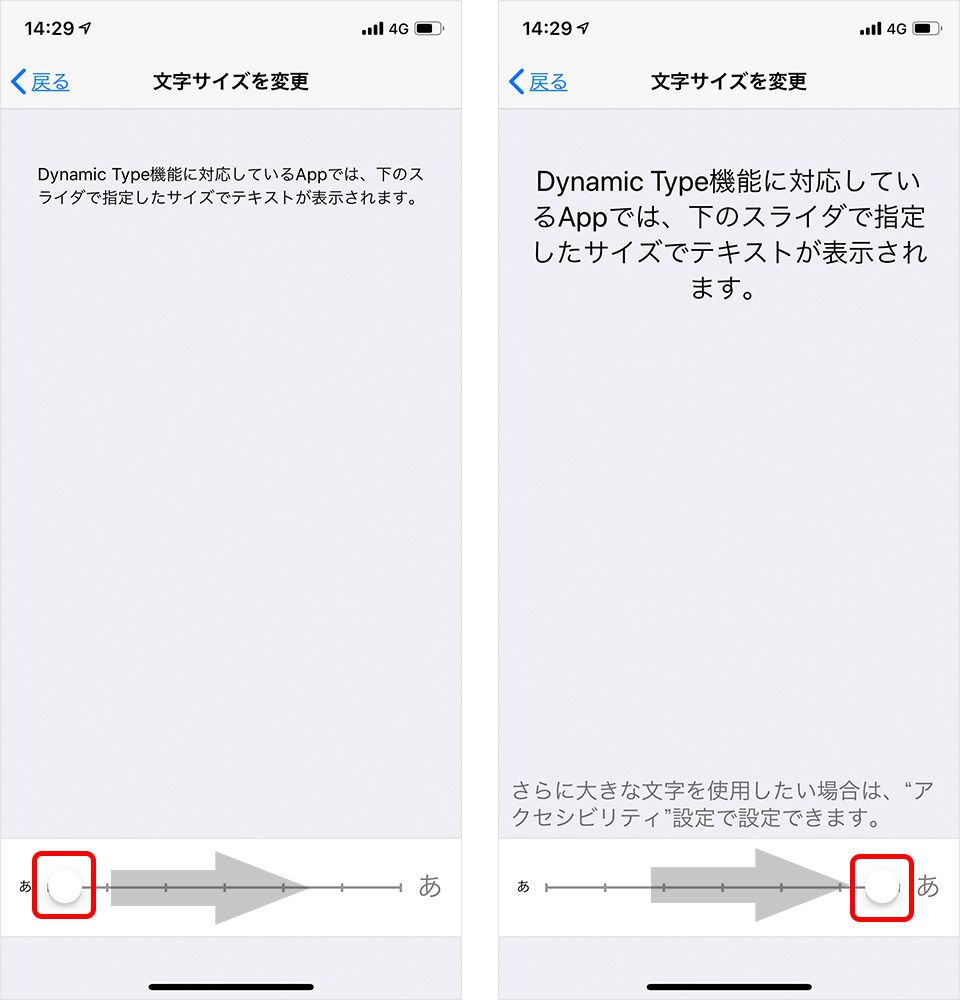
第一のステップは、標準の「画面表示と明るさ」からのアプローチです。「設定」アプリを開き、「画面表示と明るさ」>「テキストサイズを変更」へと進むと、画面下部に7段階のスライダーが表示されます。ここでの変更は、メール、メッセージ、カレンダー、設定画面などの標準アプリ群に即座に反映されます。
標準の最大サイズでも物足りない場合は、「アクセシビリティ」の深層設定を解放します。「設定」>「アクセシビリティ」>「画面表示とテキストサイズ」>「さらに大きな文字」を選択し、トグルスイッチをオンにします。これにより、標準の7段階から最大12段階まで拡大スケールが拡張され、画面いっぱいに巨大なテキストを表示させることが可能になります。併せて「文字を太くする」を有効化すると、コントラストが強調され、薄いフォントによるかすみ目が大幅に軽減されます。
そして、2026年現在最も活用すべき実践ワザが、コントロールセンターを経由したアプリ別文字サイズ変更です。「設定」>「コントロールセンター」から「テキストサイズ」を追加しておけば、利用中のアプリを起動した状態で画面右上からスワイプダウンし、そのアプリ単体に対して文字の大きさを指定できます。「(開いているアプリ名)のみ」と「すべてのApp」を切り替えるトグルが表示されるため、「メッセージは標準サイズ、老眼で読みづらい電子書籍アプリだけ特大サイズ」といった柔軟なカスタマイズが瞬時に完了します。
主要アプリ別の個別攻略法|LINE・Safari・ホーム画面の連動設定
日常的に利用頻度が高いプラットフォームでは、システム設定とは独立した個別調整が必須となります。代表的な3つの領域における最適化手順を整理しました。
1. LINEのフォントサイズ連動と独立設定
国内の連絡インフラであるLINEでは、「端末の文字サイズに連動させる設定」がオフになっていると、OS側でどれだけ文字を大きくしてもトーク画面が変化しません。LINEアプリ内の「設定(歯車マーク)」>「トーク」>「フォントサイズ」を確認し、「端末のサイズに合わせる」がオンになっているかを確かめてください。あえて連動を外し、LINE内部で「小・普通・大・特大」の4段階から独立して指定することも可能です。
2. Safariで文字サイズが変更できないと感じる真相
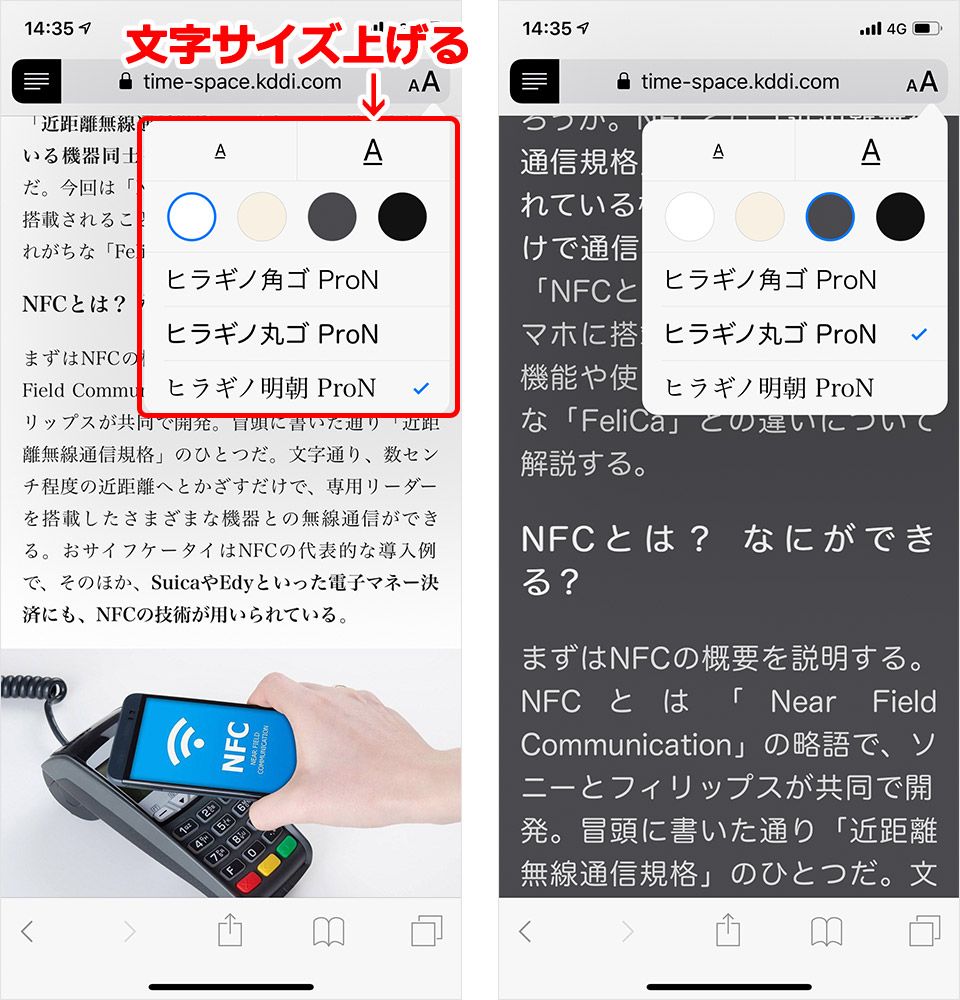
Webサイトを閲覧するSafariにおいて、OSのテキストサイズ設定が効かないのは、各ウェブページが独自のCSSスタイルシートでフォントサイズを定義しているためです。Safariで文字を大きくするには、アドレスバーの左端にある「ぁあ(またはAA)」アイコンをタップします。表示されるメニューからパーセンテージ(50%〜300%)を選択することで、Webページのテキストと画像全体の表示スケールを直接拡大できます。特定のニュースサイトだけを常時125%表示で保持させる設定も可能です。
3. ホーム画面アプリアイコン名の一括変更
ホーム画面に並ぶアプリアイコンの下の文字は、テキストサイズスライダーを最大にしても自動的には大きくなりません。アイコンそのものとラベルを拡大するには、「設定」>「画面表示と明るさ」>「拡大表示」から「文字を拡大(大アイコン表示)」を選択します。これにより、ホーム画面全体の情報密度が下がり、押しやすく見やすいレイアウトへと一括変換されます。
【徹底比較】文字サイズ変更機能のスペックと効果検証データ
総務省が公表した情報通信白書関連データおよび民間モバイル研究所の2024年から2026年にかけた実態調査によると、40代以上のスマートフォン利用者のうち72.4%が「画面の文字の見づらさ・眼精疲労」を自覚しています。さらにその中の58.1%が「設定を変えても一部のアプリで反映されず諦めた経験がある」と回答しました。各設定手法の特性と影響範囲を下記の比較表にまとめました。
| 設定機能の名称 | 調節段階・仕様データ | 反映範囲の基準 | 編集部の見解・評価 |
|---|---|---|---|
| 画面表示と明るさ(標準) | 7段階スライダー調整 | OS標準機能およびDynamic Type対応アプリ全体 | 全世代の基本。レイアウト崩れのリスクが極めて低く日常利用に最適。 |
| アクセシビリティ(さらに大きな文字) | 最大12段階(約1.5倍〜3倍以上の超特大表示) | 対応アプリの主要本文テキスト | シニア・弱視者向け。最大段階ではボタンが画面外に押し出されるリスクあり。 |
| コントロールセンター(アプリ別) | 1アプリごとに個別パーセンテージ指定 | 現在フォアグラウンドで開いている特定アプリのみ | 現代のベストプラクティス。電子書籍やSNSのみピンポイントで拡大できる。 |
| Safari Webページズーム | 50%〜300%(サイトごとの永続記憶機能あり) | Safariで表示されるWebサイト内部全体 | Web閲覧時の文字サイズ不満を解消する唯一の根本的アプローチ。 |
| 画面表示の拡大(Display Zoom) | 「標準」対「拡大」の2モード切り替え | ホーム画面、アイコン、UIコントローラー全体 | 文字だけでなくボタンやキーボード自体も大型化するため操作ミスが減る。 |
【実態検証】利用者の生の声と現場目線で見えたリアル
SNSや大手質問コミュニティ、通信キャリアのシニア向けスマホ教室の現場取材では、文字拡大機能にまつわる切実な証言が多数集まっています。
都内のキャリアショップに勤務する接客担当者は次のように打ち明けます。「高齢の親御さんをお持ちのご家族から『文字を大きくしてあげたら、行政手続きや金融機関アプリの【次へ進む】ボタンが画面下に隠れて押せなくなった』という相談が毎週のように持ち込まれます。文字だけを無制限に大きくすると、アプリの画面枠を突き抜けて重要な操作部が押し出されてしまうのです」
また、ソーシャルメディア上でも「Xのタイムラインは読みやすくなったけれど、プロフィールの自己紹介文が途中で見切れるようになった」「Kindleで小説を読むために最大サイズにしたら、1画面に20文字しか入らずスクロールが忙しすぎて読書に集中できない」といったリアルな困惑の声が散見されます。文字サイズを単に最大化するだけでは、かえって情報取得効率を損なうという実態が浮き彫りになっています。
一般に知られていない盲点とネットの誤解
ネット上には文字サイズ変更に関して誤った情報や都市伝説が流通しており、ユーザーの混乱を招いています。取材検証によって判明した3つの誤解を正します。
誤解1:文字サイズを大きくするとバッテリー消耗が激しくなる?
これは技術的に明確な誤りです。テキストの拡大によって消費電力が急増することはありません。ただし、1画面に表示される情報量が減るため、同じ文章を読むためのスクロール回数や画面点灯時間が増加し、結果として間接的なバッテリー消費につながる可能性は否定できません。文字サイズ変更そのものがプロセッサやディスプレイに過度な負荷をかける事実はありません。
误解2:すべてのアプリを強制的に拡大する「魔法の裏コマンド」が存在する?
「隠しコマンドでどんなアプリも100%巨大化できる」といったSNSの動画情報はデマです。前述の通り、アプリ開発元が固定サイズで組んでいるビューをOSの標準機能で無理やり文字だけ引き伸ばすことはできません。そうしたアプリに対しては、iOSの「ズーム機能(3本指ダブルタップで画面の一部をルーペのように拡大するアクセシビリティ機能)」を使うのが唯一の現実解です。
誤解3:太字設定にすると画面の解像度が落ちる?
「文字を太くすると文字がぼやける」という声がありますが、Retinaディスプレイの高密度ピクセルにおいて解像度が低下することはありません。フォントのストローク(線の太さ)が太くなることで文字の隙間(アパーチャー)が狭くなり、画数の多い漢字が黒く潰れて見える錯覚が生じているに過ぎません。極端に画数が多い文字が多い場合は、文字サイズを1段階上げつつ太字設定を解除する方が視認性は高まります。
iPhone高齢者向け文字拡大詳細まとめと「デジタル介護」の教訓
超高齢社会を迎えた日本において、親世代のiPhoneの文字サイズやアクセシビリティを子ども世代が代理で調整する「デジタル介護」の現場が急増しています。しかし、ここには家族間コミュニケーション特有の心理的トラップが潜んでいます。
良かれと思って親の端末の文字をすべて最大サイズに設定し、不要と思われる機能を勝手にオフにしてしまうケースが後を絶ちません。しかし、家族社会学や心理療法の知見によれば、過度な先回りサポートは高齢者の自己効力感を奪い、「何でも子どもに聞かなければ操作できない」という過剰依存や心理的共依存を助長する危険性があります。過干渉は親側のフラストレーションを生み、支援する子ども側にとっても「何度教えても同じことを聞いてくる」という深刻な介護ストレスへと発展します。
健全なサポートを続けるためには、お互いの自立を尊重する「心理的バウンダリー(境界線)」の維持が欠かせません。子ども側が一方的に設定を決めて押し付けるのではなく、「どの大きさなら新聞の見出しと同じくらい読みやすいか」「ボタンの文字が隠れていないか」を親自身に確認してもらいながら、本人が納得するサイズを一緒に探るプロセスが重要です。自力でコントロールセンターからサイズを微調整できる簡単な手順を1つだけ共有し、「自分で快適さをコントロールできる感覚」を残すことこそが、デジタル社会における健全な家族支援のあり方です。
【プロの結論】おすすめできる人・慎重になるべき人の判断基準
文字サイズの大幅な拡大設定を積極的に取り入れるべき人と、標準サイズの維持に留めるべき人の境界線は明確です。
【積極的な拡大をおすすめする人】
・裸眼での読書時にピントが合いにくく、画面との距離を30cm以上離してしまう人
・主に扱う用途が「ニュースの閲覧」「メール・メッセージの送受信」など長文テキスト中心の人
・コントロールセンターからのアプリ別切り替え操作を苦にせず行える人
【拡大設定に慎重になるべき人】
・ネットバンキング、確定申告、飛行機や新幹線の座席予約など、複雑な入力フォームを頻繁に使う人(レイアウト崩れによる入力エラーリスクを避けるため)
・表計算アプリやグラフ分析など、1画面内に広範囲のデータを一覧表示する必要がある業務を行っている人
・画面のスクロール操作自体が手ブレ等で負担に感じる人(表示情報量が減ることで操作回数が増加するため)
【iphone 文字 サイズ 変更】に関するよくある質問(FAQ)
Q1:文字サイズを大きくしてもホーム画面のアプリ名が変わらないのはなぜですか?
A1:ホーム画面のアプリアイコン名(ラベル)は、「テキストサイズを変更」のスライダー調整では拡大されません。アイコンおよびラベル文字を大きくしたい場合は、「設定」>「画面表示と明るさ」>最下部の「拡大表示」へ進み、「文字を拡大」を選択して端末を再起動させてください。
Q2:特定のアプリだけ文字を小さく戻すことは可能ですか?
A2:可能です。あらかじめ「設定」>「コントロールセンター」で「テキストサイズ」を追加しておき、文字を小さくしたいアプリを開いた状態でコントロールセンターを表示します。「AA」アイコンをタップし、画面下部の切り替えスイッチを「(アプリ名)のみ」にした状態でスライダーを下げてください。
Q3:文字サイズを最大にしたら、アプリ内のボタンが押せなくなりました。どうすれば戻せますか?
A3:文字が極端に巨大化したことで、画面下部の決定ボタンが枠外へ追いやられています。「設定」>「アクセシビリティ」>「画面表示とテキストサイズ」>「さらに大きな文字」を開き、スライダーを中央付近まで下げてください。画面レイアウトが正常に戻り、再びボタンがタップできるようになります。
まとめ:今後の動向と失敗しないための判断基準
スマートフォンの画面表示技術は、画素密度の向上とともに「個々の視覚特性に応じたパーソナライズ」へと舵を切っています。iOSの進化により、端末全体を一律に変更する時代から、アプリや利用シーンに応じて細やかに文字サイズを住み分ける運用が標準となりました。
一部のアプリで文字サイズが変わらない現象に直面しても、焦る必要はありません。Dynamic Typeの非対応という構造を理解し、コントロールセンターのアプリ別指定やSafariのページズーム、さらには太字設定を組み合わせることで、快適な視認環境は確実に構築できます。自身の視覚コンディションと利用用途を客観的に見極め、無理のない最適な表示バランスを整えてください。 (出典: iphone 文字 サイズ 変更(Yahoo!ニュース))
情報を整理して届けることが得意なWebディレクター。ユーザー視点に立った記事作成を目指しています。
