エクセルの行と列どっちが縦横?漢字で一発の覚え方と即効時短術
日々のオフィスワークでExcelのシートを開いた瞬間、「あれ、行と列ってどっちが横でどっちが縦だったか」と手が止まってしまった経験は誰しも一度はあるはずです。急ぎのデータ集計や会議直前の資料修正など、時間に追われている局面ほど、この初歩的な疑問が頭をかすめて不必要な作業ロスを生み出してしまいます。業務のデジタル化が進んだ現場であっても、行と列を取り違えたことによるデータの誤削除や関数エラー、印刷崩れといったトラブルは後を絶ちません。
実は、日本語の漢字の形状に隠された特徴を意識するだけで、今後一生「行と列の縦横」に迷わなくなる決定的な暗記法が存在します。さらに、向きを間違えて作成してしまった表を一瞬で組み替えるリカバリー術や、スクロールしても見出しが消えない表示固定、作業スピードを劇的に引き上げるショートカットキーまでマスターすれば、表計算ソフトに対する苦手意識は完全に払拭できます。本稿では、現場ですぐに役立つ実践テクニックを交えながら、エクセルの行と列にまつわる疑問を網羅的に解き明かします。
📌 【この記事の重要ポイントまとめ】
- 要点1:漢字の「行」の右側にある2本線(横方向=横)と、「列」のりっとう(縦の2本線=縦)の筆順に着目すれば、直感的に縦横を判別できる。
- 要点2:行は数字(1, 2, 3…)で表される横の並び、列はアルファベット(A, B, C…)で表される縦の並びであり、最大数は1,048,576行・16,384列に及ぶ。
- 要点3:「形式を選択して貼り付け」による一括入れ替えや、ウィンドウ枠の固定、グループ化機能を使いこなすことで、表の見やすさと作業効率が格段に向上する。
【決定版】エクセル行列どっちが縦横?漢字の形で一生忘れない覚え方
「行(ぎょう)」と「列(れつ)」のどちらが縦でどちらが横なのかという問題は、理屈で暗記しようとするから混乱します。最も直感的かつ脳裏に焼き付くのは、それぞれの漢字の形(部首・つくり)に着目する方法です。
まず「行」という漢字を観察してください。右側の「テ」に似た部分を書く際、横向きの平行な2本線を引きます。この「横に引く線」のイメージから、「行=横(水平方向)」と結びつけます。電車の「上り行・下り行」が大地を横に走っていく情景を思い浮かべても構いません。
対する「列」という漢字には、右側に「りっとう(刂)」があります。りっとうは刀を模した部首であり、上から下へと縦にまっすぐ2本の直線を引いて書きます。この「縦にスッと振り下ろす線」のイメージから、「列=縦(垂直方向)」と覚えます。朝礼などで並ぶ「整列」や「列車の隊列」が縦一列に長く連なる様子とも合致するため、この2つの漢字の造形を頭に刷り込むだけで、二度と判断に迷うことはありません。
なお、海外のツールやプログラミング、データベース連携を扱う現場では、エクセル行列の英語表記を押さえておくことも不可欠です。行は英語で「Row(ロー)」、列は「Column(カラム)」と呼びます。映画館の座席番号で「Row A(A列の横並び席)」と表記されたり、建築様式でパルテノン神殿などの石柱を「Column」と呼んだりするように、英語圏でもRowが横、Columnが縦柱を指します。VBAマクロを書く際にも「Rows」「Columns」というコードを頻繁に扱うため、漢字の形と合わせて覚えておくとスキルの幅が広がります。

【実態検証】利用者の生の声と現場目線で見えたリアルな混同リスク
「たかが縦と横の区別」と侮ることはできません。大手人材育成機関が実施したオフィスワーカー向けの実務調査やSNS上の投稿を検証すると、行と列の取り違えによる実害は日常的に多発しています。
X(旧Twitter)やQ&Aサイトに寄せられた実体験の声を分析すると、次のような生々しい失敗談が散見されます。
「上司から『5行目を削除して詰めておいて』と指示されたのに、誤ってE列を丸ごと削除してしまい、顧客リストの電話番号データを消失させた」「マクロの集計コードでRowとColumnの指定を逆にしてしまい、夜間に回したバッチ処理がエラーで全停止していた」「印刷設定で行を横幅に収めようとして縮小率をいじりすぎ、文字が米粒のようになって役員会議で叱責された」など、どれも笑い事では済まない実務上の痛手を伴っています。
なぜここまで多くのビジネスパーソンが混乱に陥るのでしょうか。認知心理学の観点から見ると、日本語特有の「縦書きと横書きの混在」が思考のノイズになっているという指摘があります。日本の書籍や新聞は縦書き(上から下へ読み、行は左へ進む)ですが、ビジネス文書やPCの画面は横書き(左から右へ読み、行は下へ進む)が基本です。日常的に2つの異なる視線移動を強いられているため、「行」という言葉を聞いた際に、縦に連なる文章の塊を想起してしまう心理的錯覚(ストループ様干渉)が起きやすいのです。
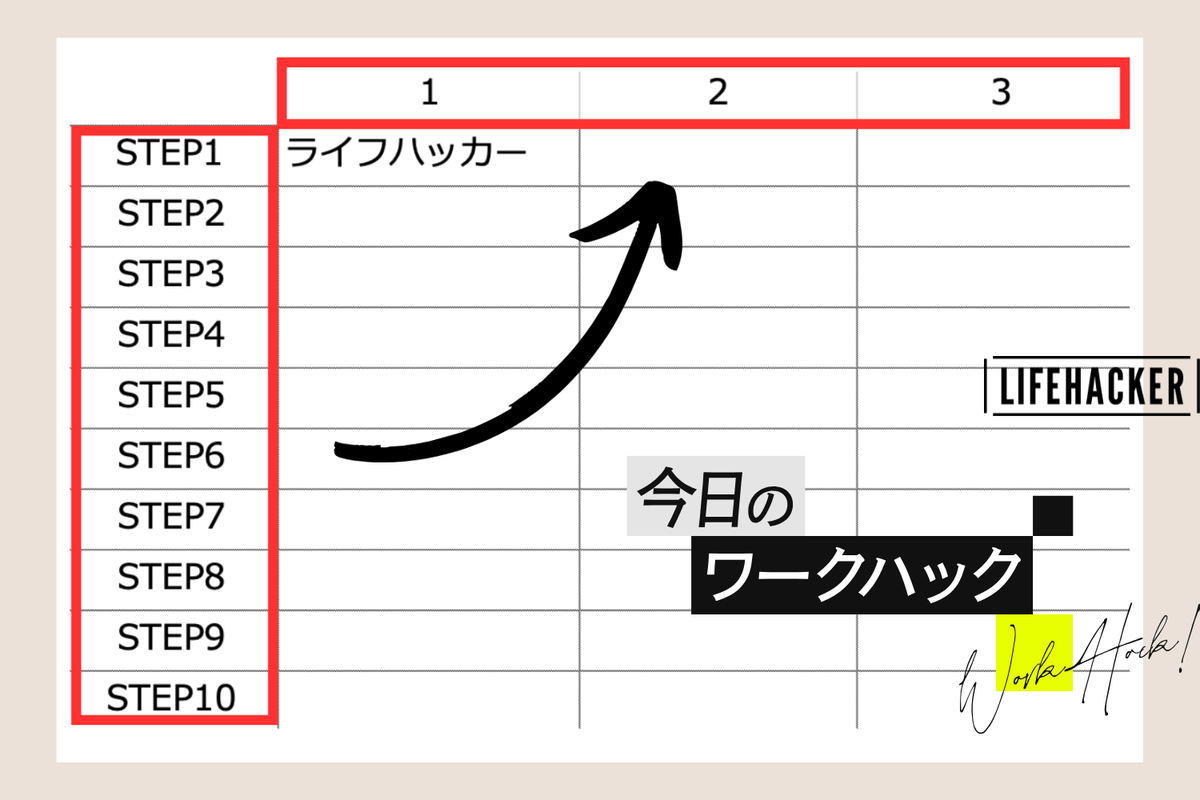
だからこそ、エクセル行と列の違いと基本操作を感覚ではなく明確なUIのルールとして整理しておく必要があります。画面の左端に並んでいる数字(1, 2, 3…)が「行番号」であり、クリックすると横一列全体が選択されます。一方で、上部に並んでいるアルファベット(A, B, C…)が「列番号」であり、クリックすると縦一列全体が選択されます。セル番地が「B3」であれば、「B列(縦の列)と3行目(横の行)が交差するマス目」を意味します。この座標構造の原則を身体で覚えることが、ミスをゼロにする第一歩となります。
【徹底比較】行と列の仕様スペック・上限値と基本操作の全貌
Excelのワークシートは無限に広がっているように見えますが、明確なシステム上の境界が存在します。大規模なデータセットを扱う前に、行と列のスペック差や操作性の違いを俯瞰しておきましょう。
| 項目 | 行(Row / 水平方向) | 列(Column / 垂直方向) | 編集部の見解・実務アドバイス |
|---|---|---|---|
| 識別ラベル | アラビア数字(1, 2, 3…) | 半角英字(A, B…Z, AA…XFD) | 「数字=行、文字=列」と丸暗記するのが確実。 |
| 最大数と上限値 | 1,048,576行(2の20乗) | 16,384列(2の14乗) | ビッグデータを扱う際は行数の上限に注意が必要。 |
| デフォルトの寸法 | 高さ:18.75ポイント(約25px) | 幅:8.38文字分(約72px) | フォント設定(游ゴシック等)により初期値は微変動。 |
| 全体選択ショートカット | Shift + Space | Ctrl + Space | 日本語入力(IME)がオンだと機能しない場合あり。 |
| データベース設計の役割 | 「レコード」(1件ごとのデータ) | 「フィールド」(属性・項目名) | テーブルは「縦に長く、横にコンパクト」が鉄則。 |
かつてのExcel 97〜2003形式(.xls)では、行数は65,536行、列数は256列しかありませんでした。しかし現在の標準形式(.xlsx)では、エクセル行列の最大数と上限が大幅に拡張され、100万行を超えるデータの格納が可能です。ただし、数十万行に及ぶシートで複雑な数式やVLOOKUP、XLOOKUP関数を乱発すると、メモリ消費が急増して動作が著しく低下します。データ件数が数十万件に迫る場合は、Power Queryの活用やデータベース管理システム(AccessやSQL Server)への移行を検討するのが定石です。

作業効率が激変する神ワザ|エクセル行と列の入れ替え方法と固定表示
表を作成し終わったあとに、「やっぱり縦と横の項目を逆にしたほうが見やすかった」と後悔したことはないでしょうか。一つひとつセルを切り取って貼り直すような気の遠くなる作業は一切不要です。
エクセル行と列の入れ替え方法は、標準の貼り付けオプションを使うだけで一瞬で完了します。
- 入れ替えたい表のセル範囲をすべて選択し、Ctrl + C でコピーします。
- 空いている別のセル(貼り付け先)を右クリックします。
- 表示されたメニューの「貼り付けオプション」内にある「行/列の入れ替え」アイコン(直角の矢印がついた記号)をクリックします。キーボード操作なら、右クリック後に T を押すか、Ctrl + Alt + V で「形式を選択して貼り付け」ダイアログを開き、E を押してEnterを押すだけで瞬時に縦横が反転します。
なお、元のデータが更新された際に反転先の表も自動で連動させたい場合は、=TRANSPOSE(参照範囲) 関数を使用します。現代のExcelであればスピル機能が働くため、左上のセルに数式を入れるだけで全体が動的に展開され、メンテナンスの手間をゼロに抑えられます。
また、縦や横に長い表を閲覧する際に必須となるのがエクセル行と列の固定表示(ウィンドウ枠の固定)です。画面を下にスクロールすると「この列の数値は何の項目だったか」が見えなくなり、右にスクロールすると「誰のデータだったか」が分からなくなる問題を解消します。
設定手順は極めてシンプルです。「表示」タブにある「ウィンドウ枠の固定」から実行しますが、複数行・複数列を同時に固定したい場合は「アクティブセルの位置」が成否を分けます。例えば、「1行目の見出し」と「A列の氏名」を両方固定したまま残したい場合、セル「B2」を選択した状態で「ウィンドウ枠の固定」を実行してください。「選択セルの上側と左側が固定される」という仕様さえ把握していれば、どんな複雑なレイアウトでも見失う心配はありません。
現場で差がつく時短テクニック|自動調整・ショートカット・グループ化
Excel操作のスピードが速いプロは、マウスで境界線をドラッグして幅を直すような操作をほとんど行いません。実務で多用される時短ワザを身につけておきましょう。
セル内の文字が長すぎて「###」とエラー表示されたり、文字が見切れてしまったりしたときは、エクセル行と列の自動調整を行います。列番号の境界線(AとBの間など)をダブルクリックすれば、その列の中で最も長い文字列に合わせて瞬時に幅が最適化されます。シート全体を整えたい場合は、左上の全セル選択ボタン(または Ctrl + A)を押した状態で、キーボードから Alt → H → O → I と順番にキーを打鍵してください。一瞬で全列の幅が文字数ぴったりに自動調整されます(行の高さの自動調整は Alt → H → O → A です)。
次に行と列の追加・削除に関するショートカットです。マウス操作を排してキーボードだけで完結させると、作業速度は数倍に跳ね上がります。
- 行・列の選択:行全体を選ぶなら Shift + Space、列全体を選ぶなら Ctrl + Space を押します。
- エクセル列追加ショートカット&行追加:全体を選択した状態で、Ctrl + Shift + +(テンキーなら Ctrl + +)を押すと、即座に新しい行や列が挿入されます。
- エクセル行削除ショートカット&列削除:不要な行や列を選択した状態で、Ctrl + -(マイナス)を押せば一撃で削除されます。
一時的に特定のデータを見せたくない場合に使うエクセル行と列の非表示と再表示も頻出操作です。行の非表示は Ctrl + 9、列の非表示は Ctrl + 0 で実行できます。再表示する場合は、隠れている前後の行(または列)を挟むように選択し、右クリックから「再表示」を選びます。
ただし、単純な非表示は「データが存在することに気づきにくい」という重大な欠点があります。第三者に共有するシートや集計用の表では、非表示ではなくエクセル行列のグループ化を採用するのが洗練されたビジネス実務の作法です。
まとめたい行や列の範囲を選択し、Shift + Alt + →(右矢印)を押すだけで、画面の上部や左端に「[+][−]」のアウトライン記号が出現します。ワンクリックで詳細データの折りたたみ・展開ができるようになるため、共有相手に対してもデータの存在を明確に示しながら、すっきりとした閲覧環境を提供できます。グループ化の解除は Shift + Alt + ←(左矢印)です。
一般に知られていない盲点とネットの誤解|データ構造の致命的ミス
Web上のノウハウ記事やSNSのチップス動画では「とりあえず列を非表示にして見栄えを良くしよう」「セル結合で見やすいレイアウトを作ろう」といったテクニックが推奨されがちですが、これらには現場を混乱に陥れる深刻な副作用が潜んでいます。
最大の落とし穴は、安易な非表示機能への依存です。列を非表示にしたまま別の担当者にファイルを送付した結果、非表示列に含まれていた原価データや顧客の個人情報に気づかず、そのまま外部へ送信してしまう情報漏洩インシデントが毎年のように報告されています。また、非表示列があることを失念して行・列をコピー&ペーストすると、隠れていたデータまで一緒に貼り付けられて集計が狂う要因にもなります。実務においては前述の「グループ化」を用いるか、不要な列は別シートに隔離するのが安全管理上の鉄則です。
もうひとつの致命的な誤解は、「印刷時の見栄え」を優先して行と列を設計してしまうことです。1枚のA4用紙に収めたいからといって、横方向に延々と月次データを継ぎ足していく「横長テーブル」を作成する人が後を絶ちません。しかし、Excelが真価を発揮するのは「縦長(行方向)にデータが蓄積されていくデータベース形式」です。横に長すぎる表は、ピボットテーブルでの集計が不可能になり、フィルター機能の恩恵も受けられなくなります。
【プロの結論】おすすめできる管理手法・慎重になるべき人の判断基準
Excel作業でミスを連発して消耗する人と、常に定時で仕事を終えて信頼される人の間には、明確な構造設計の意識差があります。自身の運用スタイルがどちらに該当するか、客観的に見極めてください。
- 評価される人(データ設計が健全な運用):
- 1行に1レコード(1件の取引・1人の情報)を配置し、縦方向にデータを蓄積している。
- 見出し行(1行目)にセル結合を一切使わず、1列に対して明確な項目名(氏名、日付、売上等)を割り当てている。
- データの階層構造を表現する際は「非表示」ではなく「グループ化」を用い、誰が見ても全体像が把握できるように配慮している。
- トラブルを引き起こしやすい人(慎重に是正すべき運用):
- 帳票の見た目を整えるためだけに、行や列のあちこちで不規則に「セルの結合」を乱発している。
- 1つのセルの中にAlt + Enterで改行を多用し、複数行のデータを詰め込んでいる。
- 「行」と「列」の概念があやふやなまま数式を組み、参照エラー(#REF!)が出ると手入力で数値を上書きして急場をしのいでいる。
後者の傾向に心当たりがある場合は、小手先の関数を覚える前に「行はデータのレコード、列は属性のフィールド」という基本原則に立ち返り、データの持ち方をシンプルに保つことが最大の業務改善につながります。
【エクセル 行 と 列】に関するよくある質問(FAQ)
Q1:行と列を一瞬で見分ける一番簡単な合言葉はありますか?
A1:漢字の画数を思い浮かべ、「行は横線(テの横棒)」「列はりっとう(縦の2本線)」と唱えるのが最も確実です。それでも迷ったときは、シート左端の「数字(1, 2, 3…)が並んでいる向き=横方向に行が伸びている」と画面のUIで再確認してください。
Q2:誤って非表示にしてしまった行や列が、どうしても再表示できません。
A2:非表示になっている部分を「完全にまたぐ」ように前後の行・列番号を選択してください(例:3行目と5行目を選択して、隠れている4行目を挟み込む)。その状態で右クリックして「再表示」を選択します。それでも表示されない場合は、行の高さや列の幅が極小(0.1など)に設定されている可能性があるため、範囲選択後に境界線をダブルクリックするか、手動で高さを指定してください。また、先頭の「A列」や「1行目」が非表示になっている場合は、名前ボックス(数式バーの左側)に「A1」と入力してEnterを押し、その後「ホーム」タブの「書式」>「非表示/再表示」から再表示を実行すると復旧できます。
Q3:ショートカットキー「Shift + Space」で行全体を選択しようとすると、セルに半角スペースが入ってしまいます。
A3:日本語入力システム(IME)が「全角入力モード(あ)」になっていることが原因です。Shift + Space や Ctrl + Space といったExcel標準の選択ショートカットを機能させるには、キーボードの「半角/全角」キーを押して半角英数入力モードに切り替えてから打鍵してください。
まとめ:直感に頼らない仕組み化で日々の作業ロスをゼロにする
エクセルの行と列という概念は、あらゆるデータ処理や資料作成の土台となる最小単位です。漢字の造形を用いた「行=横、列=縦」という記憶のフックを定着させ、画面上の数字とアルファベットの割り振りを直感的に捉えられるようになれば、操作の初動で迷う時間は完全にゼロになります。
さらに、実務で頻出する「行と列の入れ替え」「ウィンドウ枠の固定」「グループ化機能」を正しく組み合わせることで、作成されるデータの品質と再利用性は飛躍的に向上します。感覚や思い込みに頼る作業から脱却し、正しいルールとショートカットを取り入れた効率的なワークフローを今日からの業務に組み込んでみてください。 (出典: エクセル 行 と 列(Yahoo!ニュース))
SEOライティングとマーケティング戦略の専門家。分かりやすい解説記事で定評があります。
