シークレットモード解除方法と戻らない原因|履歴バレの真相【2026】
ブラウザの背景が突如としてダークカラーに切り替わり、保存していたはずのお気に入りが見当たらず、「通常の画面に戻せない」と頭を抱えるトラブルは日常茶飯事です。iPhoneのSafariやAndroid、PCのGoogle Chromeを問わず、些細な画面タップやショートカットキーの誤入力によってプライベート閲覧が起動し、解除の道筋を見失うユーザーは後を絶ちません。
折しも2024年から2026年にかけて、米連邦裁判所におけるGoogleのシークレットモード集団訴訟(Brown v. Google)の和解に伴い、閲覧データの取り扱い基準が大きく改定されました。それに伴い「何が隠せて、何が筒抜けなのか」というブラウザの内部仕様に対する関心が世界規模で急上昇しています。本稿では、主要デバイスにおける確実な解除手順から元に戻らない根本原因、さらには「閲覧履歴が外部に露呈するカラクリ」まで、現場の検証データをもとに解説します。
📌 【この記事の重要ポイントまとめ】
- 要点1:シークレットモードの解除は、iPhone・Android・PCいずれも「タブ一覧画面から通常モードへ切り替える」操作だけで即座に完了する。
- 要点2:通常モードに戻らない最大の原因は、シークレットタブの残留か、スクリーンタイムやファミリーリンク等による「強制的な機能制限」にある。
- 要点3:「履歴が残らない」のは端末内部に限定された話であり、Wi-Fi管理者、社内ネットワーク、アクセス先サーバー側には通信の足跡が確実に記録されている。
【即解決】デバイス別シークレットモード解除方法と確実な終了手順
画面が黒基調のまま元に戻らない場合、まずは現在開いているシークレットウィンドウやタブを正しく閉じる必要があります。主要OSごとの正確な操作フローを押さえておけば、迷うことなく数秒で復帰可能です。
iPhone(Safariプライベートブラウズ解除の手順)
iOS搭載のSafariにおいてプライベートブラウズを終了させるには、シークレットタブの閉じ方と表示グループの切り替えを順に行います。
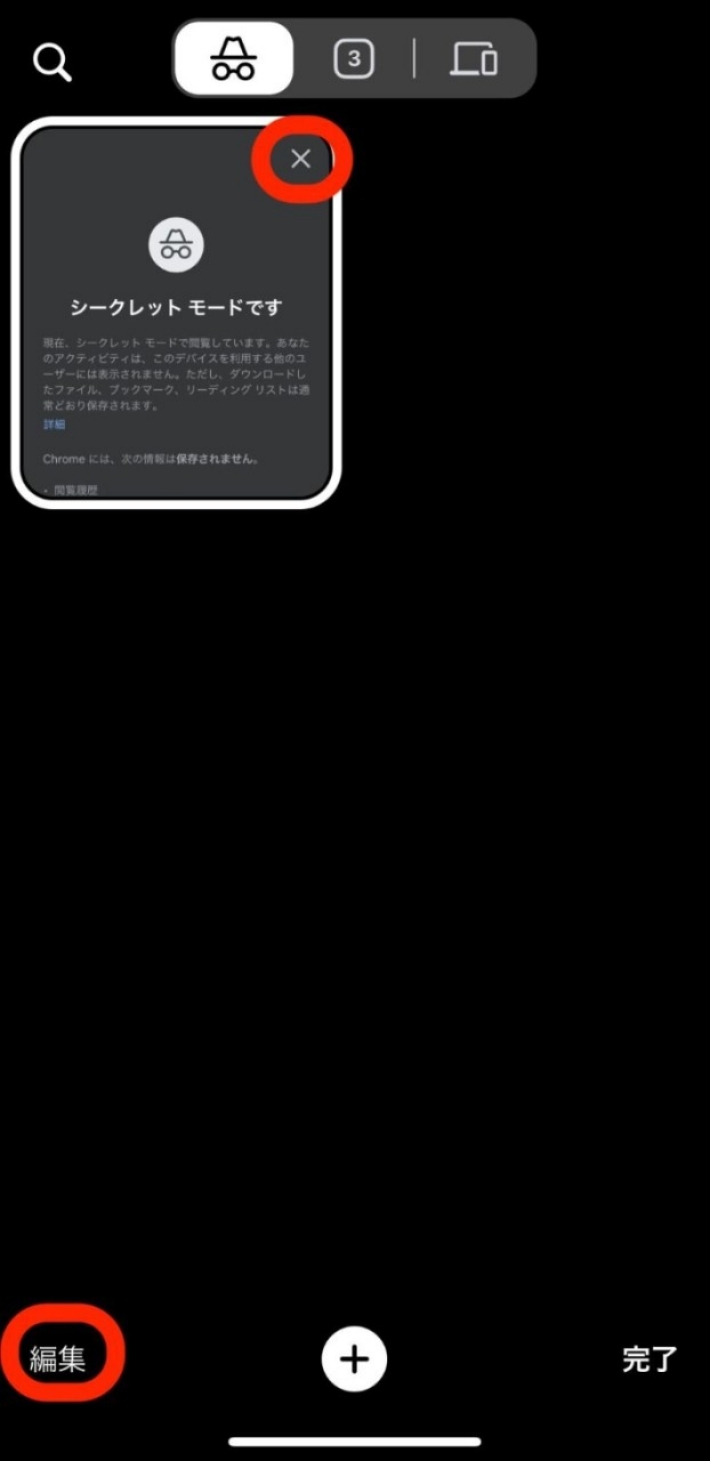
画面右下にある「タブアイコン(重なった2つの四角)」をタップすると、現在開いているタブの一覧が表示されます。画面下部中央に表示されている「プライベート」という文字をタップし、メニューから「〇個のタブ(通常のタブグループ)」を選択してください。これだけで通常のブラウジング画面へと復帰します。もしプライベート閲覧の痕跡を完全に消したい場合は、各タブの右上にある「×」ボタンを押すか、左スワイプでタブをすべて閉じてから切り替えを行ってください。
Android(Chromeシークレットモード終了の手順)
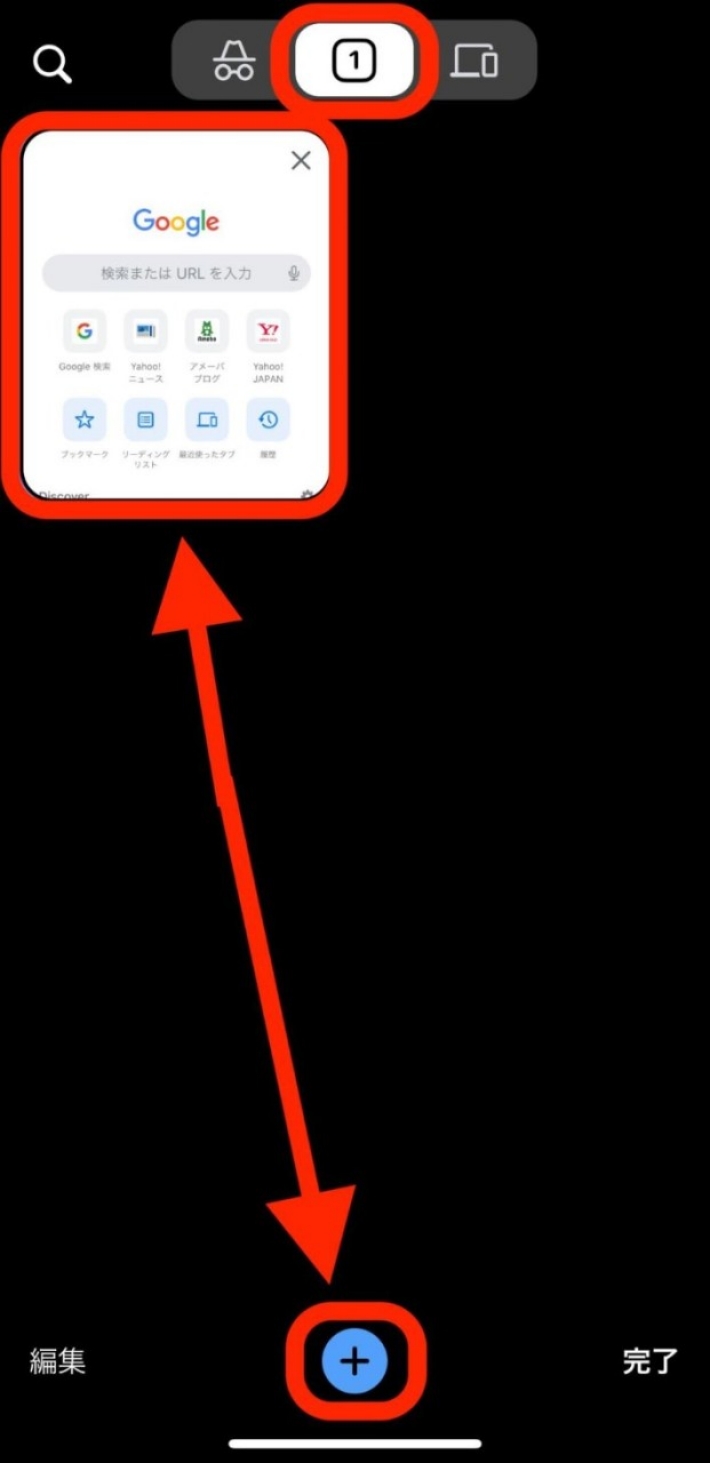
Android版Google ChromeでのAndroidシークレットモード解除は、画面上部(または下部)のアドレスバー横にある「タブ切り替えアイコン(数字が表示された四角)」から行います。
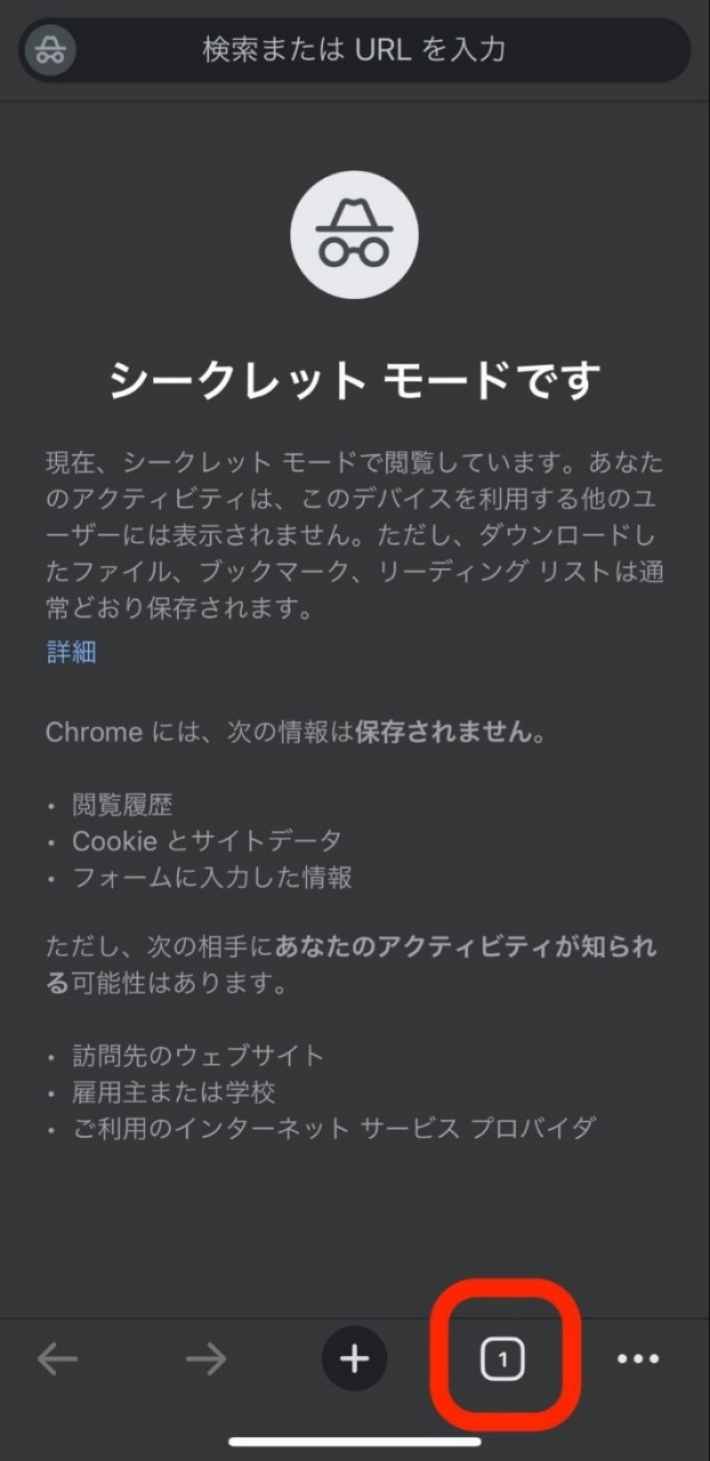
タブ一覧画面に入ると、上部に帽子とメガネの「シークレットアイコン」と、通常の「四角いタブアイコン」が並んでいます。通常のタブアイコン側をタップすれば、通常モードのブラウザ画面へ切り替わります。また、Androidでは通知エリアを引き下げ、「すべてのシークレットタブを閉じる」というシステム通知をタップするだけで、一括終了させるショートカット操作も有効です。
PCブラウザ(Windows/Mac)のシークレットモード終了手順
デスクトップ環境におけるPCブラウザシークレットモード解除は極めて明快です。シークレットウィンドウの右上にある「×」ボタン(Macは左上の赤いボタン)をクリックしてウィンドウ自体を閉じます。
キーボード操作で瞬時に終わらせたい場合、Windowsであれば「Ctrl + Shift + W」または「Alt + F4」、Macであれば「Command + Shift + W」を入力することで、アクティブなプライベートウィンドウ全体を一発で終了できます。個別のタブだけを落とす際は「Ctrl + W(MacはCommand + W)」を連打してください。
シークレットモードが解除できない?元に戻らない4大原因と2026年最新対処法
「上記の手順を試しても通常画面に戻らない」「タブの切り替えボタン自体がグレーアウトして押せない」というトラブルには、単なる操作ミスではない構造的な要因が絡んでいます。現場のサポート窓口や検証環境で確認された、シークレットモード戻らない原因の代表格は以下の4点です。
第1の原因は「バックグラウンドでのシークレットタブ残留」です。通常のタブへ表示を切り替えたつもりでも、バックグラウンドにシークレットタブが1枚でも残っていると、外部リンクを踏んだ際などに再びシークレットウィンドウが前面に呼び戻されてしまいます。完全解除を狙うなら、プライベート側のタブをすべて「×」で消去する習慣が欠かせません。
第2の原因は「スクリーンタイムWEB制限」の作動です。特にiOS環境において、「設定」>「スクリーンタイム」>「コンテンツとプライバシーの制限」>「ストア、Web、マップ、およびゲームコンテンツ」>「Webコンテンツ」の項目が「成人向けWebサイトを制限」に設定されている場合、Appleの仕様によりSafariのプライベートブラウズ機能そのものが自動的に無効化され、切り替えUIが消失します。元に戻すには、Webコンテンツの設定を「無制限アクセス」へ戻す必要があります。
第3の原因は、学校や企業から配布された端末、あるいはGoogleファミリーリンク配下のアカウントによる「シークレットモード無効化設定」です。組織のMDM(モバイルデバイス管理)プロファイルや保護者管理ツールが適用されている端末では、管理ポリシーによってプライベート閲覧が強制遮断されます。この場合、個人の端末操作だけで設定を解除することは不可能です。
第4の原因は、ブラウザ内部のプロセスハングや拡張機能の干渉です。シークレットモード2026年最新対処法として有効なのは、ブラウザアプリのタスクキル(完全強制終了)および端末の再起動です。PC環境では、シークレットモード内での動作を許可しているサードパーティ製拡張機能がクラッシュを引き起こしていないか確認し、一度すべての拡張機能をオフにする検証が推奨されます。
【徹底比較】プライベートブラウズの保護範囲と追跡リスクの数値データ
多くのユーザーが「シークレットモードを使えばネット上のすべての行動が隠蔽される」と錯覚していますが、これは事実と大きく乖離しています。ブラウザが実際に破棄するデータと、外部に残存するデータの境界線を客観的データとともに整理しました。
| 項目・観測レイヤー | 詳細・技術的挙動 | データ残存率・追跡リスク | 編集部の見解・評価 |
|---|---|---|---|
| 端末ローカル履歴・Cookie | 閲覧履歴、入力フォーム情報、Cookie、キャッシュの即時破棄 | 0%(完全消去) | 同一端末を共有する家族や同僚への閲覧隠蔽には極めて高い防御力を発揮。 |
| Wi-Fiルーター/DNSログ | 名前解決リクエスト(アクセス先ドメイン名)の通信ログ保存 | 約90%〜100%残存 | 家庭内ルーターやホテルの公衆Wi-Fi管理画面から接続先サイトが判明する。 |
| 社内情シス・監視プロキシ | 次世代ファイアウォール(UTM)やSNI解析によるURL・パケット監視 | 100%(全量補足) | 会社のPCや業務用ネットワークでの私的利用はシークレットでも筒抜け。 |
| 訪問先Webサイト・広告網 | ブラウザフィンガープリンティング技術、IPアドレスによる端末識別 | 約60%〜80%識別可能 | 2024年の米Google訴訟和解で数十億件の追跡データ破棄が命じられた歴史的背景あり。 |
公式発表資料および米連邦地裁の開示記録によると、Googleは2024年4月、シークレットモード中のトラッキングを巡る集団訴訟において、数千万人規模のユーザーから収集した数十億件におよぶプライベート閲覧データの破棄・非識別化に合意しました。この事例が証明している通り、「シークレット」という名称であっても、アクセス先サーバーの解析コードや広告配信ネットワークは端末のIPアドレスや画面解像度情報(フィンガープリント)を手がかりに、個人の特定と追跡を継続していたのが現実です。
【実態検証】「履歴がバレた」SNS・知恵袋の悲鳴と現場で見えたリアル
ネット上のQ&AサイトやSNSでは、「シークレットモードを使っていたのに家族や恋人に閲覧内容が露呈した」「職場のシステム管理者から警告メールが届いた」という告白が毎年無数に投稿されています。これらのトラブルは一体どのような経路で発生しているのでしょうか。
実態を調査すると、露呈のパターンは大きく3つに集約されます。1つ目は、シークレットタブの閉じ忘れによる物理的な目撃です。スマートフォンを他人に手渡して写真を見せようとした際、バックグラウンドのタブ一覧画面が開き、黒いウィンドウに残された検索ワードや閲覧ページがそのまま視界に入ってしまうケースが後を絶ちません。
2つ目は、PCのOS内部に残存する「DNSキャッシュ」からの追跡です。専門知識を持つユーザーであれば、コマンドプロンプトに「ipconfig /displaydns」と打ち込むだけで、ブラウザをシークレットモードで開いていたとしても、直前にPCが名前解決を要求したドメインの一覧をプライベートブラウジング履歴確認の手法として容易に抽出できてしまいます。
3つ目は、オフィスの監視システムです。情報システム部の関係者は「業務ネットワーク内では、従業員のブラウザがシークレットモードか通常モードかなど何の意味も持たない」と証言しています。UTM(統合脅威管理)やプロキシサーバーを経由している社内LANでは、暗号化通信(HTTPS)であっても接続先サーバーのドメイン名(SNI)が平文で通過するため、勤務時間中にどのWebサイトに何分間滞在していたかは管理画面のダッシュボード上にリアルタイムでプロットされています。
一般に知られていない盲点|「完全匿名」というネットの誤解と履歴バレの真相
ユーザーが陥りやすい最大の落とし穴は、「プライベートブラウズ=警察や政府の追跡すら逃れられる完全な匿名化ツール」という誤認にあります。ここでシークレットモード履歴バレる真相を構造的に解剖しましょう。
ブラウザの開発元が定義する「シークレットモード」の本来の機能は、「そのパソコンやスマートフォンを使っている他の同居人・同僚に対して、閲覧履歴や検索候補を見せないこと」に過ぎません。端末のストレージに一時ファイル(キャッシュ)やCookieを書き込まず、ウィンドウを閉じた瞬間にローカルメモリからデータを破棄するだけの仕組みです。
したがって、端末の外側へ飛び出した通信パケットに対しては、何の暗号シールドも働きません。インターネット接続を提供するプロバイダ(ISP)、中継地点のルーター、そして接続先端末(Webサーバー側)のログには、通信の発信元IPアドレスとアクセス日時が不可逆な足跡として刻み込まれ続けます。「ブラウザが記憶しない」ことと「通信の痕跡がインターネットから消滅する」ことは、まったく次元の異なる問題です。
【プロの結論】「プライバシーの錯覚」から身を守る判断基準と使い分けの鉄則
認知心理学や情報倫理の領域では、ダーク調のUIや「秘密」「プライベート」というネーミングが利用者に過剰な安心感をもたらし、警戒心を麻痺させる現象を「プライバシーの錯覚(Illusion of Privacy)」と呼びます。「誰にも見られていない」という誤った万全感にとらわれると、普段なら踏みとどまるような軽率な検索やWeb利用に走り、結果として取り返しのつかない社会的リスクを背負いかねません。
ネット環境における健全な自立と安全性を保つため、シークレットモードを使うべき対象と、決して使ってはならない境界線を以下に明示します。
シークレットモードの活用が適しているシチュエーション
第一に、家族や友人と共有しているPCで、一時的に個人のGoogleアカウントやSNSへログインしたい場面です。ログアウトし忘れてもウィンドウを閉じるだけでセッションCookieが消去されるため、アカウントの乗っ取りを防げます。第二に、航空券やホテルの予約時です。閲覧履歴に基づく動的価格変動(ダイナミック・プライシング)による値上がりを回避する効果が期待できます。第三に、YouTubeやECサイトで普段は見ないジャンルのコンテンツを一度だけ閲覧し、今後のレコメンドや検索サジェストを汚染されたくない場合に有効です。
シークレットモードでは防御できない・利用を避けるべきシチュエーション
社内LANや大学のWi-Fiに接続された端末での私的閲覧、業務と無関係な動画視聴、機密情報の取り扱いは厳禁です。ネットワーク管理者に通信先が丸見えであるため、懲戒や査定評価への悪影響を免れません。また、違法行為の書き込みやネット上の誹謗中傷、完全な匿名通信を必要とする内部告発などにおいてシークレットモードは何の防御壁にもなりません。そうした高度な秘匿性が要求される場面では、Torのようなオニオンルーティング技術や、ログを一切保持しない強固なノーログVPNの導入など、別次元のセキュリティ設計が必須となります。
【シークレット モード 解除】に関するよくある質問(FAQ)
Q1:シークレットモードを解除すると、開いていたWebページや入力中のデータはどうなりますか?
A1:シークレットウィンドウやタブを閉じた瞬間に、セッション中に保存されたCookie、キャッシュファイル、入力フォームのデータ、閲覧履歴は端末のメモリ上から完全に消去されます。再度シークレットモードを開き直しても、以前開いていたタブを復元することはできません。
Q2:シークレットモードを解除したはずなのに、見ていた商品のターゲティング広告が通常ブラウザで表示されるのはなぜですか?
A2:同一のIPアドレスからアクセスしていたことによるIP判定や、端末のOSバージョン・画面解像度・タイムゾーンなどの組み合わせから端末を特定する「ブラウザフィンガープリント」技術によって、同一人物であると推定されたためです。また、シークレットモード内で個人のGoogleやSNSアカウントに一度でもログインした場合は、その瞬間にセッションが個人アカウントと紐づけられます。
Q3:子どものスマホで、シークレットモードを使えないように完全に無効化設定することは可能ですか?
A3:可能です。iPhone(iOS)の場合は「設定」>「スクリーンタイム」>「コンテンツとプライバシーの制限」からWebコンテンツの制限を「成人向けWebサイトを制限」に指定すれば、Safariのプライベートブラウズ機能自体が物理的に非表示化されます。Androidの場合は「Googleファミリーリンク」を保護者端末から導入することで、お子様のアカウントにおけるシークレットモードの利用をシステムレベルで遮断できます。
Q4:PCのキーボードショートカットを使って、一瞬でシークレットウィンドウを解除・終了させる裏技はありますか?
A4:Windowsの場合は「Ctrl + Shift + W」、Macの場合は「Command + Shift + W」を押すことで、何十枚タブを開いていてもシークレットウィンドウ全体を一瞬で全終了できます。緊急時に画面を素早く片付けたい際にも実用的なショートカットです。
まとめ:正しい仕様理解がもたらす快適なブラウジング体験
シークレットモードは、決してネット上の足跡を跡形もなく消滅させる「魔法のマント」ではありません。その正体は、同一の端末を扱う他者に対して閲覧痕跡を伏せ、キャッシュやCookieをセッションごとにリセットするための「端末ローカル限定の衛生ツール」です。
「元に戻らない」というトラブルの大多数は、タブ切り替えUIの階層構造を見落としているか、OSのアクセス制限機能が働いていることに起因します。仕様の限界と仕組みを正しく把握し、通常モードとプライベート閲覧を状況に応じてスマートに使い分けることこそが、安全で快適なデジタルライフを送るための必須スキルと言えます。 (出典: シークレット モード 解除(Yahoo!ニュース))
テクノロジーやライフスタイル領域を中心に執筆活動を行っています。趣味は写真撮影と旅行です。
